Bluetooth koppelen
Volg deze stappen om je hoortoestellen met een iPhone te koppelen:
Zorg dat Bluetooth is ingeschakeld in de instellingen van je iPhone.
- Ga naar Instellingen > Toegankelijkheid > Hoortoestellen.
- Zet je hoortoestellen uit en weer aan.
- Selecteer je hoortoestellen onder MFi-hoortoestellen en druk op Koppelen voor elk hoortoestel.
- Zodra de apparaten als 'gekoppeld' worden weergegeven, zijn je hoortoestellen verbonden en klaar voor het streamen van muziek en telefoongesprekken.
- Open de specifieke app voor je hoortoestellen om ze met de app te verbinden.
Belangrijk: Schakel eerst Bluetooth uit op de telefoon en zet de telefoon uit en weer aan. Schakel vervolgens Bluetooth weer in. Stap 3-4 kan je overslaan als de hoortoestellen nog nooit gekoppeld zijn.
- Zet je hoortoestellen uit – uitwisselbare batterijen: open de batterijdeurtjes; oplaadbare batterijen: plaats de hoortoestellen in de oplader.
- Download de Widex Moment of Widex Allure app uit de Google Play Store, afhankelijk van je hoortoestelmodel.
- Open de app.
- Zet beide hoortoestellen aan.
- Selecteer Koppel je hoortoestellen.
- Kies Zoeken.
- Druk op Koppelen voor elk hoortoestel.
Koppelen is nu voltooid. Voer een functionele test uit om te controleren of alles naar behoren werkt.
Widex-hoortoestellen gebruiken eigen Bluetooth-protocollen:
Apple-apparaten: MFi (Made For iPhone)
Android/Google-apparaten: ASHA (Audio Streaming for Hearing Aids) via Low Energy Bluetooth
⚠️ Let op: Niet alle Android-telefoons ondersteunen ASHA. Compatibiliteit hangt af van de fabrikant. Voor een lijst van geteste ASHA-compatibele Android-telefoons, bezoek de pagina voor apparaatcompatibiliteit.
Widex Allure: TV-Play 2, RC2-DEX
Widex Moment: TV-Play 2, TV-Play, Sound Assist, SoundConnect, Com-DEX, Phone DEX 2, RC2-DEX
Ja, met Widex Moment 2.4GHz en de SoundConnect-accessoire:
- Steek de SoundConnect-dongle in de USB-poort van je computer.
- Start je hoortoestellen opnieuw op (ze gaan 3 minuten in koppelmodus).
- Houd de knop op de SoundConnect ingedrukt totdat het blauwe lampje knippert en laat los.
- Houd de hoortoestellen en SoundConnect binnen 1 meter van elkaar.
- Een vast groen lampje op SoundConnect betekent dat de koppeling gelukt is.
Tip: Als koppelen niet lukt, plaats de hoortoestellen direct bovenop SoundConnect of probeer één toestel tegelijk te koppelen.
De eenvoudigste manier is via de TV-Play of TV-Play 2 accessoires.
In het iPhone-menu Instellingen > Toegankelijkheid > Hoortoestellen:
Beltonen afspelen (Play Ringtones): Bepaalt of inkomende oproepen via de hoortoestellen worden afgespeeld.
Systeemgeluiden afspelen (Play System Sounds): Bepaalt of systeemgeluiden zoals meldingen, toetsenbordklikken en vergrendelschermgeluiden via de hoortoestellen worden afgespeeld wanneer de telefoon niet op Stil staat. Als deze optie aan staat en de telefoon niet op Stil staat, worden systeemgeluiden niet via de telefoonspeaker afgespeeld.
Audio Routing: Stelt de standaard audio-uitvoer in voor belgeluid en media-audio (apart in te stellen). Als “Never Hearing Devices” is geselecteerd, wordt deze audiotype standaard niet naar de hoortoestellen gestuurd. Je kunt echter nog steeds handmatig audio naar de hoortoestellen sturen via de native iOS-bediening.
Control Nearby Devices: Hiermee kun je de instellingen van de hoortoestellen bedienen op iOS-apparaten die ook gekoppeld zijn aan de hoortoestellen of hetzelfde Apple ID gebruiken. Aan te raden om uit te zetten om onverwachte interferentie te voorkomen.
Audio Handoff: Als dit aan staat, krijgt één iOS-apparaat voorrang bij het streamen van audio. Aan te raden om uit te zetten om interferentie te voorkomen.
Hearing Aid Compatibility: Alleen relevant als je het telefoontoestel tegen de hoortoestellen houdt tijdens een telefoongesprek via de oorschelp (traditioneel bellen). Heeft geen effect bij streaming of speakerphone.
Extra opties bij het aanklikken van gekoppelde hoortoestellen:
Stream naar rechter/Linker hoortoestel: Schakelt audio streaming in of uit voor het rechter of linker hoortoestel.
Individueel aanpassen (Adjust Independently): Laat onafhankelijke regeling van linker- en rechter-microfoonniveaus toe.
Microfoon-niveaus (Microphone Level sliders): Regelt hoe luid of zacht omgevingsgeluiden worden versterkt in de hoortoestellen.
Presets: De programma’s die de audicien in de hoortoestellen heeft ingesteld.
Start Live Listen: Zet je iPhone om in een afstandsmicrofoon. Hand de iPhone aan iemand en hun stem wordt direct naar de hoortoestellen gestuurd. Het volume kan aangepast worden met de knoppen aan de zijkant van de iPhone.
Vergeet dit apparaat (Forget this device): Koppelt de hoortoestellen los van de iPhone.
Technisch gezien zijn de hoortoestellen ontworpen om op één apparaat tegelijk gekoppeld en verbonden te zijn. Om interferentie van andere apparaten die hetzelfde Apple ID gebruiken te voorkomen, zorg ervoor dat Bluetooth op het apparaat dat je niet gebruikt uit staat. Zo kun je succesvol audio streamen vanaf het gewenste apparaat.
Hoe koppel je je hoortoestellen
Connectiviteitsfuncties
Probleemoplossing
Controleer eerst of de hoortoestellen niet verstopt zijn, want dit kan voorkomen dat streaminggeluid hoorbaar is. Als het hoortoestel je omgevingsgeluiden normaal versterkt en alleen het streaminggeluid niet meer doorkomt, volg dan de stappen voor het ontkoppelen en opnieuw koppelen in de betreffende sectie hierboven.
Probeer de app geforceerd te sluiten.
Voor iPhones: gebruik het gebaar om eerder geopende apps te tonen en veeg de Widex-app weg. Zie dit artikel van Apple voor specifieke stappen: https://support.apple.com/en-us/109359
Voor Android: ga naar Instellingen > Apps > Widex-app > Geforceerd stoppen.
Herstart de telefoon, open de app opnieuw en controleer of de Bluetooth-verbinding weer wordt gemaakt.
Als het probleem aanhoudt, controleer de Bluetooth-machtigingen in de instellingen van de telefoon. Probeer de hoortoestellen te ontkoppelen en opnieuw te koppelen met de Bluetooth van de telefoon. Open de app en test de verbinding.
Als de app nog steeds geen verbinding kan maken, verwijder en installeer de app opnieuw. Open na herinstallatie de app en test de verbinding met de hoortoestellen.
Als je tijdens het streamen de volumeknoppen hebt gebruikt om het streamingniveau op 100% te zetten en het geluid nog steeds te zacht is, controleer dan eerst of de oordop/oorstuk en de ontvanger van het hoortoestel schoon zijn en vrij van vuil of oorsmeer dat het geluid kan blokkeren.
Als de uitvoer eerder geblokkeerd was, zou ook de versterking van omgevingsgeluiden niet optimaal zijn geweest.
Als het omgevingsgeluid goed klinkt en het streamingniveau van de telefoon op 100% staat maar het nog steeds onvoldoende is, pas dan het volume aan via de app tijdens het streamen.
Als het probleem aanhoudt, neem contact op met je audicien.
Voor iPhone:
- Zorg dat ‘Beltonen afspelen’ (Play Ringtones) is ingeschakeld. Ga naar Instellingen > Toegankelijkheid > Hoortoestellen en controleer of ‘Beltonen afspelen’ aan staat.
- Ga vervolgens naar Instellingen > Geluiden en Haptiek en verhoog de schuifregelaar voor Beltoon en meldingen.
Android – ASHA streaming:
Ga naar het Volume-menu van je telefoon (bijv. Instellingen > Geluiden en trillingen > Volume) en zorg dat de schuifregelaar voor Media op een voldoende hoog niveau staat.
Als de telefoon in Geluid-modus staat, controleer dan ook de schuifregelaar voor de Beltoon.
Staat de telefoon op Trillen, dan wordt de beltoon niet naar de hoortoestellen gestreamd.
Staat de telefoon op Dempen, dan wordt het volume van de gestreamde beltoon bepaald door de Media-schuifregelaar en zal de beltoon niet via de telefoonluidsprekers klinken.
Android – LE Audio streaming:
Het volume van de gestreamde beltoon wordt bepaald door het volume tijdens een oproep (hoe luid je de beller hoort).
Verhoog tijdens de volgende oproep het in-call volume met de volumeknoppen aan de zijkant van de telefoon om het volume van de gestreamde beltoon te verhogen.
Let op: staat de schuifregelaar voor Beltoon in het volume-menu te laag, dan wordt de gestreamde beltoon ook gedempt.
Is de beltoon die vanaf de telefoon klinkt te luid, dan wordt aanbevolen de telefoon op Trillen of Dempen te zetten.
FAQs
Op dit moment ondersteunen Widex-hoortoestellen geen Auracast. Hoewel sommige hoortoestellen Low Energy Audio ondersteunen, vereist Auracast extra hardware en software. We volgen de ontwikkelingen op de consumentenmarkt nauwkeurig en zullen, zodra Auracast breder beschikbaar is, zorgen dat toekomstige hoortoestellen compatibel zijn met deze technologie.
iPhone:
Open het Bedieningspaneel (Control Center). Zie: Apple uitleg
Tik op het AirPlay-icoon in de rechterbovenhoek van het mediascherm. Het icoon kan eruitzien als een driehoek met lijnen, een oor, of een luidspreker met Bluetooth-symbool.
Kies in de lijst van audio-uitvoerapparaten de iPhone om het geluid via de telefoonspeakers af te spelen.
Android:
Veeg omlaag vanaf de bovenkant van het scherm om het Quick Settings-menu te openen.
Zoek naar de optie Media output. Tik erop en selecteer telefoon als uitvoerapparaat.
Als er geen Media output-optie is, zoek dan de notificatiekaart van de app die audio streamt (bijv. Spotify). Tik op de knop die het huidige uitvoerapparaat aangeeft en selecteer de telefoon.
Om terug te schakelen naar de hoortoestellen, volg je dezelfde stappen en selecteer je de hoortoestellen opnieuw.
Voor Widex Allure:
Open de Widex Allure-app tijdens het streamen.
Pas het telefoonvolume versus omgevingsgeluid aan naar wens.
Tik op “Geluid aanpassen” (Adjust sound) en pas de Equalizer aan voor bass, midden en treble via de schuifregelaars.
Gebruik de knoppen voor meer spraak, meer helderheid, minder scherp en minder echo, waarmee de equalizer automatisch wordt aangepast.
Voor Widex Moment:
Open de Widex Moment-app tijdens het streamen.
Pas de Equalizer aan via schuifregelaars voor bass, midden en treble.
Gebruik de knoppen voor meer spraak, meer helderheid, minder scherp en minder echo voor automatische equalizer-aanpassing.
Je kunt ook de Sound Mixer gebruiken om balans te maken tussen omgevingsgeluid en streaming.
Werken deze aanpassingen niet voldoende, neem contact op met je audicien voor verdere afstelling.
Op dit moment is deze functie alleen beschikbaar voor Widex Allure bij compatibele iPhone-modellen.
Handsfree tweeweg-gesprekken zijn momenteel beschikbaar voor Widex Allure RIC R D met compatibele iPhones.
Voor Widex Moment en Magnify kan handsfree bellen via een Bluetooth-accessoire zoals Widex Sound Assist of Com-Dex.
Let op: volgens het Low Energy Bluetooth-protocol kan de audiokwaliteit beïnvloed worden als het mobiele apparaat in een zak wordt geplaatst. Lichamelijke obstructies en nabijheid van het lichaam kunnen het signaal verstoren.
Bij Widex Allure is er een tweeweg-streamingoptie voor compatibele iPhones. Het kan zijn dat het telefoongesprek via de HandsFree-functie van het hoortoestel verloopt, waarbij de microfoons van het hoortoestel je stem oppikken. Hierdoor kunnen de microfoons ook veel achtergrondgeluid oppikken.
Opties om te proberen (iPhone):
Als HandsFree wordt gebruikt, kan dit worden uitgeschakeld via de iPhone.
Wanneer je niet aan het bellen bent, open je het MFi Hearing Devices snelmenu door driemaal op de zijknop (of Home-knop indien ondersteund) te klikken.
Zie je je hoortoestellen vermeld, maar zijn er geen extra opties zichtbaar? Tik dan op de vermelding om het menu uit te vouwen.
Scroll naar Mic Input en zet deze uit. Nu gebruikt de iPhone-microfoon in plaats van de hoortoestelmicrofoons je stem.
Zorg ervoor dat de telefoon dichter bij je is wanneer de iPhone-microfoon wordt gebruikt. Deze microfoon heeft geavanceerdere filters om achtergrondgeluid te reduceren tijdens telefoongesprekken.
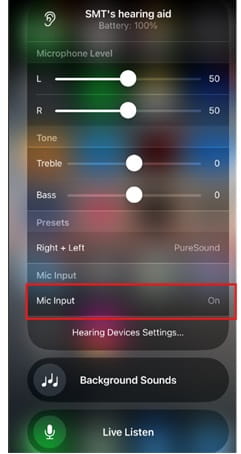
iOS-apparaat:
Ga naar Instellingen > Toegankelijkheid > Hoortoestellen > Call Audio Routing en wijzig Call Audio of Media Audio naar Never Hearing Devices.
Wanneer ingesteld op “Never”, zal de iPhone standaard dat type audio niet naar de hoortoestellen streamen, hoewel de hoortoestellen nog steeds handmatig geselecteerd kunnen worden via de interface van de iPhone (bijv. het belscherm of het Bedieningspaneel).
Android:
Er is geen manier om de telefoon standaard weg te leiden van de hoortoestellen. Je kunt de gebruikersinterface van de telefoon gebruiken om audio handmatig om te leiden (bijv. knoppen op het belscherm of het pull-down menu voor mediastreaming — zie FAQ hierboven over het delen van audio met anderen).
Nee, slimme assistenten zoals Siri kunnen niet worden geactiveerd via de hoortoestellen (bijv. door erop te tikken of een knop te drukken). Activeer de slimme assistent met spraakopdrachten via de telefoon of gebruik de bedieningselementen van de telefoon zelf.
Nee, starten en pauzeren van streaming-audio moet worden gedaan via de interface van de telefoon of de app die je gebruikt om te streamen.
Meer ondersteuning nodig?

Widex apps

Apparaat-compatibiliteit

Accessoires
EEN BETERE MANIER OM TE VERBINDEN
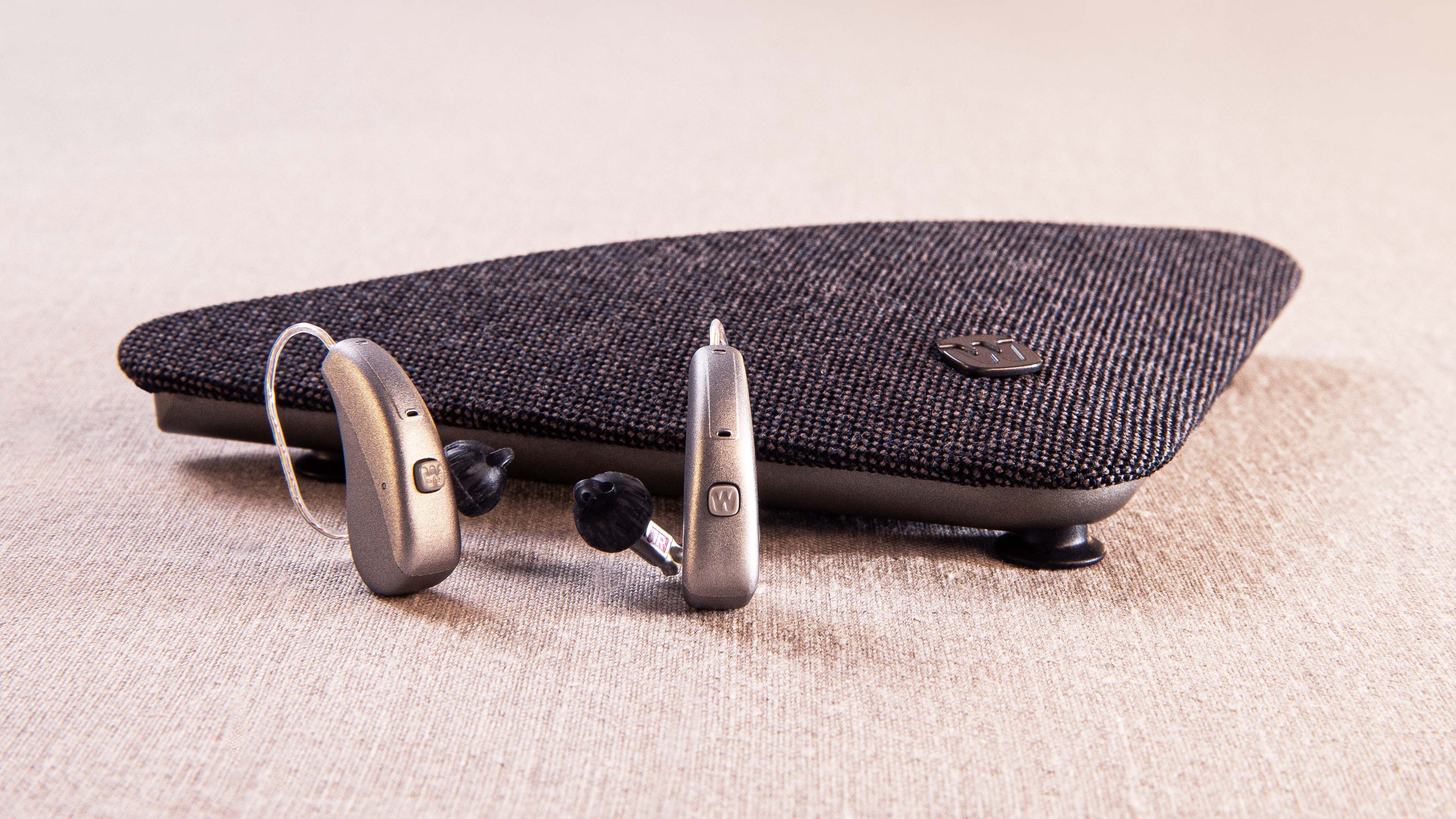
Widex TV Play
Geniet in stijl van een stabiel geluid van hoge kwaliteit dat rechtstreeks van je tv naar je hoortoestellen wordt gestreamd.
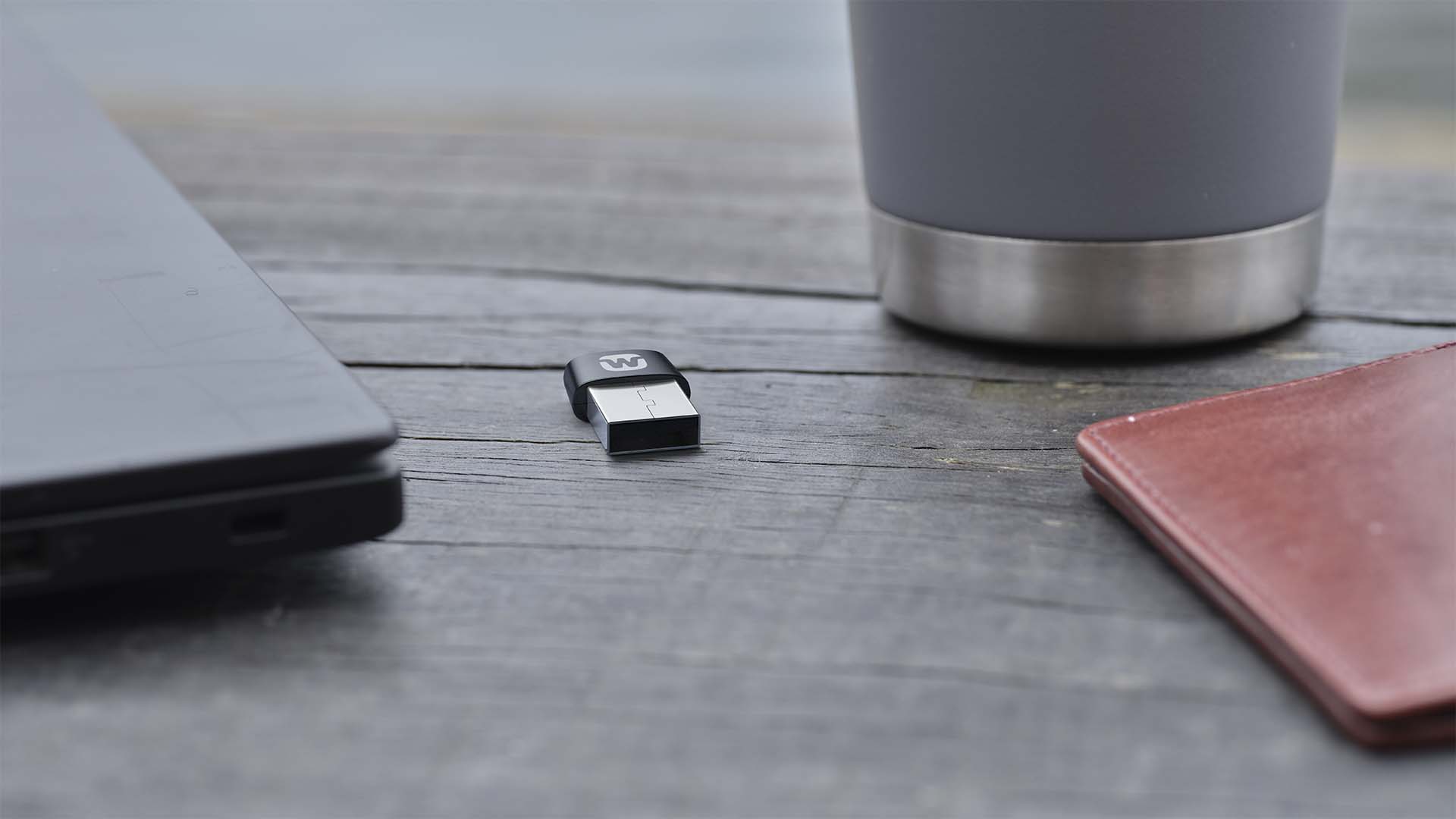
Widex SoundConnect
Met Widex SoundConnect kunt u audio in hoge kwaliteit rechtstreeks vanaf uw computer naar uw hoortoestellen streamen.

Widex Sound Assist
Widex Sound Assist™ maakt verbinding met uw hoortoestellen, zodat u beter van het leven kunt genieten.