Bluetooth eşleştirmesi
iPhone ile eşleştirme adımları:
-
Telefon ayarlarından Bluetooth’un açık olduğundan emin olun.
-
iPhone’unuzda Ayarlar > Erişilebilirlik > İşitme Cihazları bölümüne gidin.
-
İşitme cihazlarınızı kapatarak tekrar açın.
-
MFi işitme cihazları listesinden cihazlarınızı seçin ve her bir işitme cihazı için “Pair (Eşleştir)” seçeneğine dokunun.
-
Cihazlar “paired” (eşleşti) olarak göründüğünde, işitme cihazlarınız telefonla eşleşmiştir ve müzik ile arama akışı için hazırdır.
-
İşitme cihazlarınızı uygulamayla bağlamak için cihaza özel uygulamayı açın.
Önemli: Başlamadan önce telefonun Bluetooth’unu kapatın ve telefonu tamamen kapatın. Telefonu yeniden açın ve Bluetooth’u tekrar etkinleştirin. İşitme cihazları daha önce hiç eşleştirilmediyse 3–4. adımları atlayın.
1. İşitme cihazlarınızı kapatın
2. İşitme cihazı modelinize göre Google Play Store’dan Widex Moment veya Widex Allure uygulamasını indirin.
3. Widex Moment veya Allure uygulamasını açın.
4. Her iki işitme cihazını da AÇIN.
5. Pair your hearing aids (İşitme cihazlarını eşleştir) seçeneğini seçin.
6. Search (Ara) seçeneğine dokunun.
7. Her bir işitme cihazı için Pair (Eşleştir) seçeneğini seçin.
Eşleştirme tamamlandı.
Her şeyin beklendiği gibi çalıştığından emin olmak için işlevsel bir test yapın.
İşitme cihazı platformuna göre aksesuar uyumluluğu:
-
Widex Allure: TV-Play 2 ve RC2-DEX ile uyumludur.
-
Widex Moment: TV-Play 2, TV-Play, Sound Assist, SoundConnect, Com-DEX, Phone DEX 2 ve RC2-DEX ile uyumludur.
Widex Moment 2.4GHz işitme cihazları, bilgisayarınızdan ses akışı yapmak için SoundConnect aksesuarı ile eşleştirilebilir:
-
SoundConnect dongle’ını bilgisayarınızın USB portuna takın.
-
İşitme cihazlarınızı yeniden başlatarak eşleştirme sürecini başlatın. İşitme cihazları 3 dakika boyunca eşleştirme modunda olacaktır.
-
SoundConnect üzerindeki düğmeye basılı tutun, mavi ışığın yanıp söndüğünü gördüğünüzde düğmeyi bırakın.
-
İşitme cihazları ile SoundConnect’in birbirine 1 metre mesafede olduğundan emin olun.
-
SoundConnect üzerinde sabit yeşil ışık yanması, eşleştirmenin başarılı olduğunu gösterir.
-
Eşleştirme başarısız olursa, işitme cihazlarını SoundConnect’in üzerine koymayı deneyin.
-
Gerekirse cihazları tek tek eşleştirmeyi deneyebilirsiniz.
-
Widex işitme cihazlarıyla TV sesini aktarmanın en iyi yolu TV Play veya TV Play 2 kullanmaktır.
iPhone Ayarlar > Erişilebilirlik > İşitme Cihazları menüsünde:
Gelen aramaların zil seslerinin işitme cihazlarında çalınıp çalınmayacağını kontrol eder.
Bildirim sesleri, klavye tıklamaları, ekran kilidi sesleri gibi sistem seslerinin işitme cihazlarına aktarılıp aktarılmayacağını kontrol eder.
iPhone’un Varsayılan ses yönlendirme davranışını ayarlar:
Eğer Never Hearing Devices (Asla İşitme Cihazları) seçilirse, iPhone bu ses türünü otomatik olarak işitme cihazlarına yönlendirmez.
Ancak kullanıcı, iOS’un kendi kontrolleri üzerinden (Denetim Merkezi vb.) manuel olarak işitme cihazlarını yine seçebilir.
Aynı Apple Kimliğini paylaşan veya işitme cihazlarıyla eşlenmiş diğer iOS cihazlarından kontrol sağlar.
Beklenmeyen karışıklıkları önlemek için kapalı tutulması önerilir.
Bir iOS cihazından diğerine ses akışının otomatik geçiş yapmasına izin verir.
Karışıklık ve müdahaleleri önlemek için kapalı tutulması önerilir.
Bu ayar yalnızca telefon kulağa tutulup arama sesi telefonun ahizesinden geldiğinde kullanılır.
iPhone’un sağ ve sol işitme cihazına ses akıtmasına izin verir.
Uzaktan kontrolü korumak isteyip ses akışını istemiyorsanız, bu seçenekleri kapatabilirsiniz.
Sol ve sağ işitme cihazının mikrofon seviyelerinin birbirinden bağımsız kontrol edilmesini sağlar.
Ortam seslerinin işitme cihazlarında ne kadar yüksek veya alçak amplifiye edileceğini ayarlar.
İşitme uzmanınız tarafından işitme cihazlarınıza eklenmiş programları gösterir.
iPhone’u uzaktan mikrofon gibi kullanmanızı sağlar.
İşitme cihazlarını iPhone’dan eşleştirmeyi kaldırır.
İşitme cihazları nasıl eşleştirilir?
Bağlantı özellikleri
Hızlı başlangıç kılavuzları
Sorun giderme
Önce, işitme cihazlarının tıkalı olmadığından emin olun; tıkanıklık, akış sesinin duyulmasını engelleyebilir. İşitme cihazı çevresel sesleri normal şekilde yükseltiyor ve yalnızca akış sesi gelmiyorsa, yukarıdaki ilgili bölümde yer alan eşleştirmeyi kaldırma ve yeniden eşleştirme adımlarını uygulayın.
Uygulamayı zorla kapatmayı deneyin.
Açık uygulamaları gösteren hareketi kullanarak uygulama ekranını açın ve Widex uygulamasını yukarı doğru kaydırarak kapatın.
Ayrıntılı adımlar için Apple’ın şu rehberine bakabilirsiniz:
https://support.apple.com/en-us/109359
Telefon Ayarları > Uygulamalar > Widex uygulaması > Zorla durdur seçeneğini kullanın.
Ardından telefonu yeniden başlatın, uygulamayı tekrar açın ve Bluetooth bağlantısının yeniden kurulup kurulmadığını kontrol edin.
Eğer sorun devam ederse:
Sorun hâlâ çözülmezse:
Akış sırasında ses seviyesini yan tuşlarla %100’e çıkarmanıza rağmen akış sesi hâlâ yeterince yüksek değilse, öncelikle işitme cihazlarının kulak ucu/kalıbı ve receiver (alıcı) kısmının temiz olduğundan ve sesi engelleyebilecek kir veya kulak kiri birikimi bulunmadığından emin olun.
Ses çıkışı tıkalıysa çevresel seslerin amplifikasyonu da optimal olmayacaktır.
Eğer çevresel sesler normal duyuluyorsa ve telefonun akış seviyesi %100 olmasına rağmen hâlâ yeterli değilse, akış sırasında uygulama üzerinden ses seviyesini ayarlamayı deneyin.
Sorun devam ederse, işitme uzmanınıza danışın.
iPhone için:
Android ASHA streaming için:
Android LE Audio streaming için:
FAQs
Sesi telefon hoparlöründen çalacak şekilde yönlendirmek için, telefonun kendi yerleşik kontrollerini kullanın.
iPhone için:
iOS Denetim Merkezi içindeki AirPlay seçeneğini kullanın.
Denetim Merkezini açma adımlarını buradan görebilirsiniz: https://support.apple.com/en-us/108330
Denetim Merkezi açıldıktan sonra:
-
Medya kutusunun (geri sarma, oynat/duraklat, ileri sarma tuşlarının bulunduğu kutu) sağ üst köşesindeki AirPlay simgesine dokunun.
-
Simge; çizgiler çıkan bir üçgen, bir kulak simgesi veya Bluetooth sembollü bir hoparlör şeklinde olabilir.
-
-
Açılan listede ses çıkış hedefleri görünecektir.
-
iPhone’u seçerek sesi telefonun hoparlörüne yönlendirin.
Android için:
-
Ekranın üstünden (bazı modellerde sağ üst köşeden) aşağı kaydırarak Hızlı Ayarlar (Quick Settings) menüsünü açın.
-
Media Output / Medya Çıkışı seçeneği varsa, buna dokunun ve sesin yönlendirileceği cihazı seçin.
-
Eğer Media Output seçeneği yoksa:
-
Ses akışı yapan uygulamaya ait (ör. Spotify) bildirim kartını bulun.
-
Bu kart üzerinde uygulamanın sesi nereye yönlendirdiğini gösteren bir buton olmalıdır (ör. işitme cihazları).
-
Bu butona dokunup telefonu seçerek sesin hoparlörden çalınmasını sağlayabilirsiniz.
-
Tekrar işitme cihazlarına dönmek:
Telefon hoparlöründen ses paylaşımını bitirdikten sonra, aynı adımları izleyerek ses yönlendirmesini tekrar işitme cihazlarına alabilirsiniz.
Widex Allure cihazlarınız varsa:
Ses akışı sırasında Widex Allure uygulamasını açın.
Telefon sesi ile çevresel sesi kendi tercihinize göre ayarlayın. Ayrıca “Sesi ayarla (Adjust sound)” bölümüne dokunarak Bas, Orta ve Tiz frekans aralıkları için kaydırıcılarla Equalizer ayarı yapabilirsiniz.
Ayrıca daha fazla konuşma (more speech), daha fazla netlik (more clarity), daha az keskinlik (less sharp), daha az yankı (less echo) seçeneklerini kullanabilir; bu seçenekler ekolayzırı otomatik olarak ayarlar.
Widex Moment cihazlarınız varsa:
Ses akışı sırasında Widex Moment uygulamasını açın.
Uygulamadaki ilgili simgelere (butonların görselleri uygulamada mevcuttur) dokunun.
Buradan Equalizer ayarlarını yine Bas, Orta ve Tiz frekans kaydırıcılarıyla yapabilirsiniz.
Ayrıca more speech, more clarity, less sharp, less echo butonlarını kullanarak ekolayzırın otomatik ayarlanmasını sağlayabilirsiniz.
İsterseniz sound mixer bölümüne girerek daha fazla çevresel ses / daha fazla streaming dengesini de manuel olarak ayarlayabilirsiniz.
Şu anda bu özellik yalnızca uyumlu iPhone modelleri için Widex Allure ile kullanılabilmektedir.
HandsFree iki yönlü arama özelliği şu anda Widex Allure RIC R D ve uyumlu iPhone modelleri için kullanılabilmektedir. Widex Moment ve Magnify modellerinde ise handsfree aramalar, Widex Sound Assist veya Com-Dex gibi bir Bluetooth aksesuarı aracılığıyla gerçekleştirilebilir. Low Energy Bluetooth protokolüne göre, mobil cihazın cepte taşınması genel olarak Bluetooth ses performansını etkileyebilir; çünkü fiziksel engeller ve vücuda yakınlık sinyal iletimine müdahale edebilir.
Telefon görüşmesinin, işitme cihazı mikrofonlarının sesinizi aldığı HandsFree özelliği üzerinden yürütülmesi mümkündür. Bu nedenle işitme cihazı mikrofonlarının fazla arka plan sesi toplaması da muhtemeldir. Deneyebileceğiniz birkaç seçenek:
Eğer HandsFree özelliği kullanılıyorsa, bu özellik iPhone üzerinden kapatılabilir.
Görüşmede değilken, iPhone’un yan tuşuna (veya destekleniyorsa Home tuşuna) üç kez basarak MFi İşitme Cihazları hızlı erişim menüsünü açın.
Bu ayarı kapattığınızda sesinizi artık işitme cihazı mikrofonları değil, iPhone’un kendi mikrofonu alır. iPhone mikrofonu, telefon görüşmelerinde arka plan gürültüsünü filtrelemek ve sesi daha net algılamak için daha gelişmiş özelliklere sahiptir.
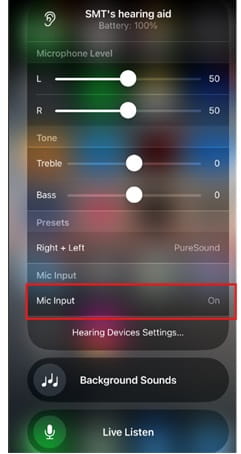
iOS cihaz:
Aşağıdaki adımları izleyin:
Ayarlar > Erişilebilirlik > İşitme Cihazları > Call Audio Routing
Buradan Call Audio veya Media Audio seçeneklerini Never Hearing Devices olarak değiştirebilirsiniz.
Bu ayar “Never” olarak seçildiğinde, iPhone varsayılan olarak o tür sesi işitme cihazlarına iletmez.
Ancak yine de telefon arayüzü üzerinden (örneğin Arama ekranı veya Denetim Merkezi) manuel olarak işitme cihazlarını seçmeniz mümkündür.
Android:
Telefonun varsayılan olarak sesi işitme cihazlarına yönlendirmemesini sağlayan bir yöntem bulunmamaktadır.
Ancak telefon arayüzü üzerinden ses yönlendirmesini manuel olarak değiştirebilirsiniz:
Bu şekilde, medya veya arama sesini işitme cihazları yerine telefona yönlendirebilirsiniz.
Hayır, ses akışını başlatma ve duraklatma işlemleri telefon ekranı üzerinden, telefonun veya akış uygulamasının sağladığı kullanıcı arayüzü kontrolleri kullanılarak yapılmalıdır.
Daha fazla desteğe mi ihtiyacınız var? Bu bölümlere göz atın.

Widex app

Cihaz uyumluluğu

Aksesuarlar
BAĞLANMANIN DAHA İYİ BİR YOLU
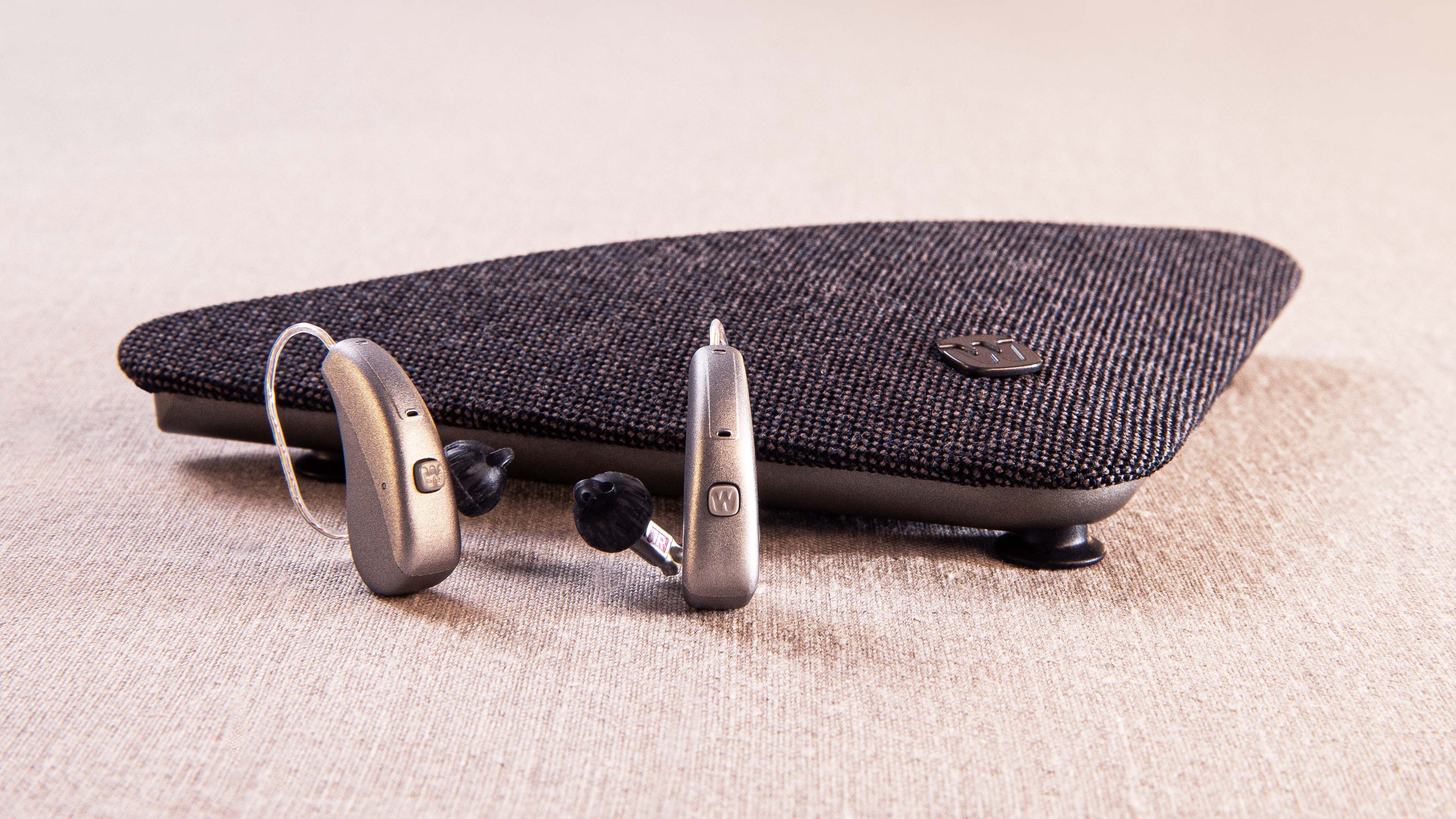
Widex TV Play
TV’nizden işitme cihazlarınıza doğrudan aktarılan, kararlı ve yüksek kaliteli sesin keyfini stil sahibi bir şekilde çıkarın.
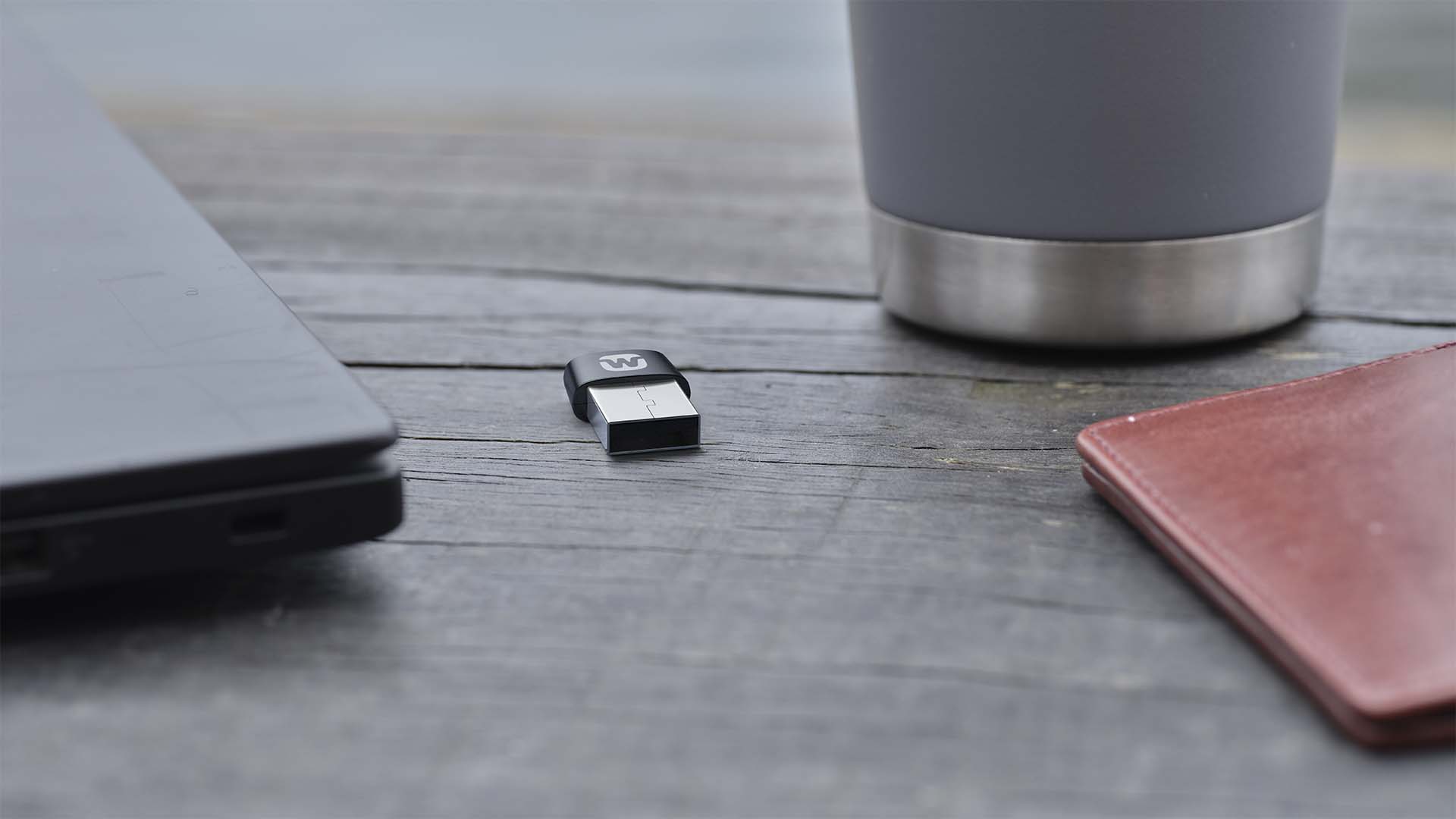
Widex SoundConnect
Widex SoundConnect, bilgisayarınızdan işitme cihazlarınıza doğrudan yüksek kaliteli ses akışı yapmanıza olanak tanır.

Widex Sound Assist
Widex Sound Assist™, hayatınızı daha iyi duymanıza yardımcı olmak için işitme cihazlarınıza bağlanır.