İşitme Cihazınızı Bluetooth Kulaklık Gibi Nasıl Kullanabilirsiniz?
Teknolojiyle Uyumlu İşitme Cihazı Deneyimi
Günümüzde ekranlar, internet ve iletişim teknolojileri bir araya gelerek hayatımıza çoklu cihaz deneyimini getirdi. Bir diziyi akıllı telefonda izleyip, bilgisayarda kaldığınız yerden devam edebilmek artık sıradan bir kolaylık. Bu tür kesintisiz geçişleri, kullandığımız tüm teknolojik cihazlardan bekliyoruz.
İşitme kaybı yaşayan bireyler içinse işitme cihazları, bu dijital dünyada yalnızca tıbbi cihazlar değil, aynı zamanda birer Bluetooth kulaklık gibi işlev görebilen akıllı teknoloji ürünleri haline gelmeli.
Eğer bir işitme cihazı akıllı telefonla entegre olamıyorsa, kullanıcılar tarafından tercih edilmemesi kaçınılmaz hale geliyor.
Neyse ki, Widex 2.4 GHz destekli işitme cihazları, bu tür çoklu cihaz entegrasyonunu destekleyerek kesintisiz bir deneyim sunuyor.
Neden Bluetooth Kulaklık Gibi Kullanım Önemli?
Günümüzde akıllı telefonlar günlük yaşantımızın merkezinde yer alıyor.
Navigasyon, video izleme, müzik dinleme ve telefon görüşmeleri gibi her işlemi bu cihazlarla yapıyoruz. İşitme cihazınızı Bluetooth üzerinden telefonunuza bağladığınızda:
- Gelen çağrıları doğrudan işitme cihazınızdan duyabilirsiniz
- Müzik ve video seslerini net şekilde aktarabilirsiniz
- Bildirim ve klavye seslerini kişiselleştirebilirsiniz
Kısacası, işitme cihazınızı Bluetooth kulaklık gibi kullanabilirsiniz..

Bluetooth ile Eşleştirme Nasıl Yapılır?
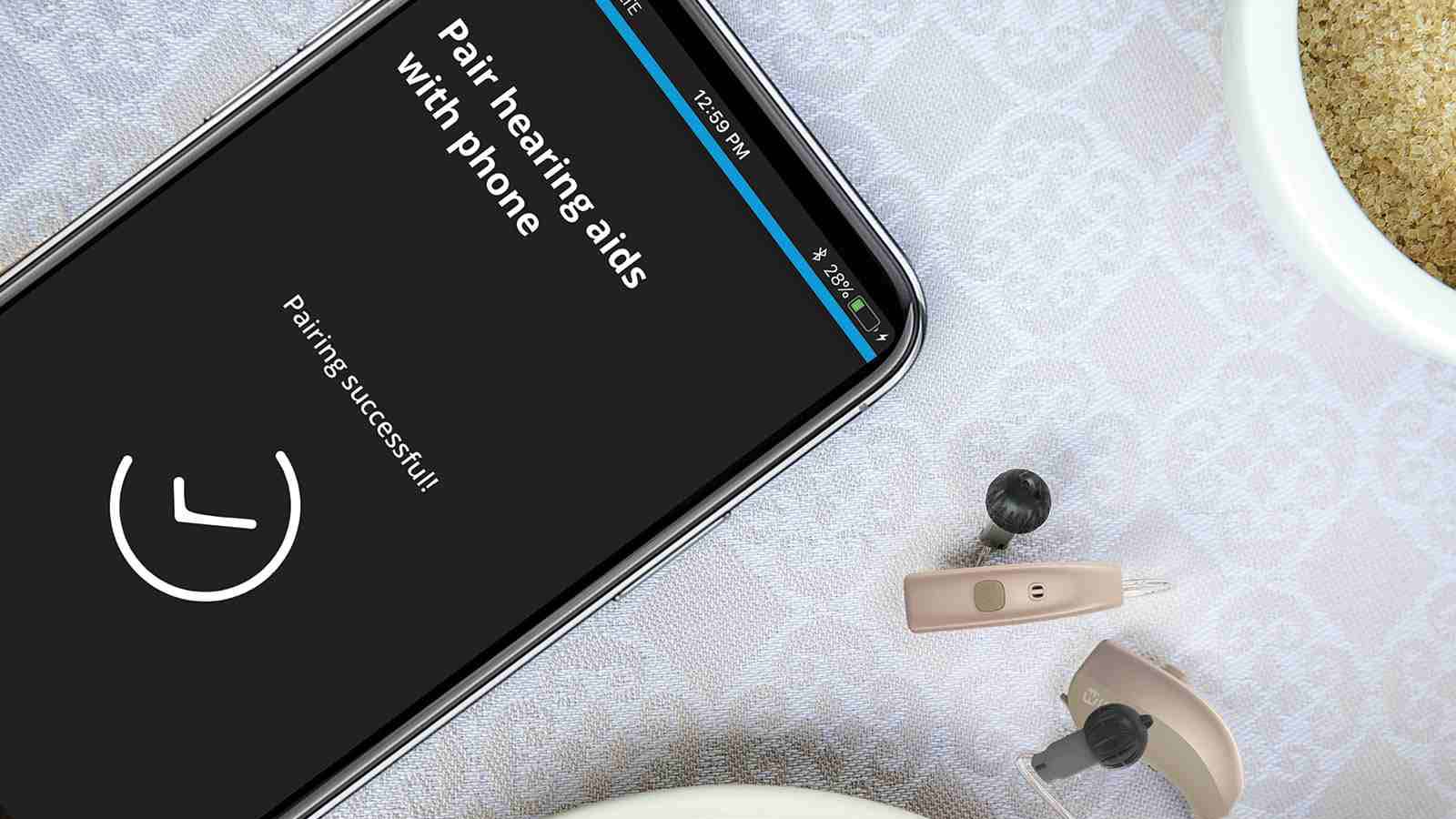
İşitme cihazınızı telefonla eşleştirmek için şu adımları izleyin:
- Bluetooth’u açın: Telefonunuzun Ayarlar > Bluetooth bölümünden etkinleştirin.
- Erişilebilirlik menüsüne gidin:
- iPhone: Ayarlar > Erişilebilirlik > İşitme Cihazları
- Android: Ayarlar > Bluetooth
- Cihaz görünmüyorsa: Pili çıkarıp takın ya da şarj kutusundan çıkararak yeniden başlatın.
- Cihazınızı listeden seçin: Eşleştirme otomatik olarak gerçekleşecektir.

Hangi Sesleri Bluetooth ile İşitme Cihazınıza Aktarabilirsiniz?
- Telefon çağrıları
- Müzik ve video sesleri
- Uygulama bildirim sesleri
- Klavye tıklamaları ve sistem sesleri
Sesleri Kişiselleştirmek İçin:
- Sadece çağrıları duymak isterseniz:
iOS: Ayarlar > Erişilebilirlik > İşitme Cihazları > Ses Yönlendirme > Medya Sesi > “Hiçbir Zaman İşitme Cihazları”
Android: Uygulamaların ses akışını kapatabilirsiniz. - Seçili uygulamalardan ses almak için:
Bildirim ayarlarından her uygulamanın ses iznini ayrı ayrı düzenleyin. - Klavye tıklamaları için:
iPhone: Ayarlar > Sesler > Klavye Tıklamaları
Android: Ayarlar > Ses ve Titreşim

Bluetooth Bağlantı Sorunlarına Karşı İpuçları
Bağlantı kuramıyorsanız:
- Bluetooth açık mı?
- Cihazlar yakın mı?
- Pil seviyesi yeterli mi?
Deneyebileceğiniz çözümler:
- Uçak modunu açıp kapatın
- Wi-Fi'yi geçici olarak devre dışı bırakın
- Cihazı Bluetooth listesinden “unut” deyip yeniden eşleştirin
- Telefonu yeniden başlatın
- Widex uyumluluk listesi üzerinden cihazınızın desteklenip desteklenmediğini kontrol edin
Sıkça Sorulan Sorular (SSS)
İşitme cihazımı Bluetooth kulaklık gibi kullanabilir miyim?
Evet. 2.4 GHz destekli cihazlarla telefon görüşmeleri ve medya seslerini kablosuz olarak doğrudan cihazınıza alabilirsiniz.
Hangi telefonlar uyumlu?
Widex'in uyumluluk listesinde yer alan iOS ve Android cihazlarla sorunsuz çalışır.
Bağlantı koptuğunda ne yapmalıyım?
Bluetooth’u kapatıp açın, cihazı unutup yeniden eşleştirin ya da telefonu yeniden başlatın.
Bildirim seslerini kapatabilir miyim?
Evet. Bildirim ayarlarından sesleri uygulama bazında açabilir veya kapatabilirsiniz.
Sadece çağrıları işitme cihazına yönlendirebilir miyim?
Evet. iPhone veya Android ayarlarından medya sesi yönlendirmesini devre dışı bırakabilirsiniz.