Soutien pour la connectivité Bluetooth
Appairage Bluetooth
Étapes pour l’appairage avec un iPhone :
1. Assurez-vous que le Bluetooth est activé dans les réglages du téléphone.
2. Sur votre iPhone, allez à Réglages > Accessibilité > Appareils auditifs.
3. Éteignez puis rallumez vos aides auditives.
4. Sélectionnez vos aides auditives sous Appareils auditifs MFi, puis appuyez sur Jumeler pour chaque aide auditive.
5. Une fois que les appareils affichent « connecté », vos aides auditives sont connectées au téléphone et prêtes pour la diffusion de musique et d’appels.
6. Lancez l’application Widex spécifique à votre modèle pour connecter vos aides auditives à l’application.
1. Assurez-vous que le Bluetooth est activé dans les réglages du téléphone.
2. Sur votre iPhone, allez à Réglages > Accessibilité > Appareils auditifs.
3. Éteignez puis rallumez vos aides auditives.
4. Sélectionnez vos aides auditives sous Appareils auditifs MFi, puis appuyez sur Jumeler pour chaque aide auditive.
5. Une fois que les appareils affichent « connecté », vos aides auditives sont connectées au téléphone et prêtes pour la diffusion de musique et d’appels.
6. Lancez l’application Widex spécifique à votre modèle pour connecter vos aides auditives à l’application.
Important : Avant de commencer, désactivez le Bluetooth du téléphone, puis éteignez-le. Rallumez le téléphone, puis réactivez le Bluetooth. Sautez les étapes 3-4 si les aides auditives n’ont jamais été appairées.
1. Éteignez vos aides auditives — modèles avec piles : ouvrez le tiroir à pile; modèles rechargeables : placez les aides auditives dans le chargeur.
2. Téléchargez l’application Widex Moment ou Widex Allure depuis Google Play selon votre modèle d'aide auditive.
3.Lancez l’application.
4. Allumez LES DEUX aides auditives.
5. Sélectionnez Appairer vos aides auditives.
6. Sélectionnez Recherche.
7. Sélectionnez Appairer pour chaque aide auditive.
L’appairage est maintenant terminé. Faites un test fonctionnel pour vous assurer que tout fonctionne correctement.
Les aides auditives Widex utilisent le protocole MFi (Made for iPhone) pour Apple et Le protocole ASHA (Audio Streaming for Hearing Aids) pour Android. Les deux protocoles utilisent Bluetooth Low Energy. Tous les téléphones Android ne prennent pas en charge ASHA. Consultez la page Compatibilité des appareils pour la liste des téléphones testés.
Compatibilité par plateforme :
1. Widex Allure : TV-Play 2, RC2-DEX
2. Widex Moment : TV-Play 2, TV-Play, Sound Assist, SoundConnect, Com-Dex, Phone-Dex 2, RC2-DEX
Les modèles Widex Moment 2.4 GHz peuvent être appairés avec l’accessoire SoundConnect pour diffuser de votre ordinateur.
1. Insérez l'adaptateur SoundConnect dans le port USB de votre ordinateur.
2. Redémarrez vos aides auditives — elles seront en mode appairage pendant 3 minutes.
3. Appuyez et gardez enfoncébouton du SoundConnect jusqu’à ce que le voyant bleu clignote.
4. Gardez les aides auditives à moins de 1 mètre du SoundConnect.
5. Un voyant vert fixe indique que l’appairage a réussi. En cas d’échec, placez les aides auditives directement sur le SoundConnect ou appairez-les une à une.
La meilleure manière consiste à utiliser TV Play ou TV Play 2.
Au menu Réglages > Accessibilité > Appareils auditifs de l'iPhone, verrez :
Reproduire les sonneries : Diffuse les sonneries d’appel dans les aides auditives.
Lire les sons système : Permet de contrôler si les sons du système comme les notifications, les clics du clavier, les sons de verrouillage d'écran, etc., sont diffusés aux aides auditives lorsque le téléphone n’est pas en mode silence. Si cette option est activée et que le téléphone n’est pas en mode silence, les sons système ne seront pas diffusés par les haut-parleurs du téléphone.
Redirection audio : Définit la destination par défaut de l’audio que l’iPhone utilise pour les appels téléphoniques et pour l'audio multimédia (réglages séparés). Si l’option 'Jamais' est sélectionnée, l’iPhone n’enverra pas automatiquement ce type d’audio vers les aides auditives. Cependant, les aides auditives peuvent toujours être sélectionnées manuellement pour la diffusion via les contrôles natifs d’iOS (voir le sujet connexe à la section FAQ ci-dessous).
Contrôler les appareils : Cette option permet de contrôler les réglages des aides auditives sur les appareils iOS qui sont également jumelés aux aides auditives ou qui partagent le même identifiant Apple. Nous recommandons de désactiver cette option pour éviter toute interférence inattendue.
Handoff audio : Lorsqu’elle est activée, cette option permet à un appareil iOS de prendre la priorité sur un autre pour la diffusion audio. Nous recommandons de désactiver cette option pour éviter toute interférence inattendue.Compatibilité d'appareil auditif - cette option n’est utilisée que si le téléphone est tenu près des aides auditives lors d’un appel téléphonique, avec l’audio de l’appel passant par le récepteur du téléphone (c’est-à-dire la méthode traditionnelle de répondre à un appel). Si l’appel est diffusé ou si le haut-parleur est utilisé, cette option n’a aucun effet.
En sélectionnant les aides auditives listées dans ce menu avec le statut Connecté, des options supplémentaires apparaîtront :
Flux: appareil auditif droit / Flux: appareil auditif gauche - permet à l’iPhone de diffuser l’audio vers les aides auditives. Désactivez ces options si vous ne souhaitez pas diffuser l’audio vers les aides auditives, mais souhaitez maintenir une connexion Bluetooth pour le contrôle à distance.
Ajuster indépendamment - permet un contrôle indépendant du niveau des microphones des aides auditives gauche et droite.
Curseurs du niveau du microphone - contrôle le niveau d’amplification des sons ambiants dans les aides auditives.
Préréglages - ce sont les programmes ajoutés à vos aides auditives par votre professionnel(le) de l'audition.
Écouter en temps réel - transforme votre iPhone en microphone à distance. Une fois activé, donnez l’iPhone à la personne avec qui vous conversez etdemandez-lui de parler dans l’iPhone. L’audio capté par le microphone de l’iPhone sera diffusé directement dans les aides auditives. Vous pouvez augmenter le niveau de diffusion en utilisant les boutons de volume sur le côté du téléphone.
Oublier cet appareil - dissocie les aides auditives de l’iPhone.
Oui. En fait, si d’autres appareils iOS partagent le même identifiant Apple, ce jumelage peut se synchroniser automatiquement aux autres appareils via iCloud. Cependant, la diffusion audio ne peut se faire que d'un seul appareil à la fois. La meilleure pratique consiste donc à désactiver le Bluetooth sur l’appareil que vous n'utilisez pas actuellement pour la diffusion.
Pour changer d’appareil :
1. Désactivez d’abord le Bluetooth sur l’appareil qui diffuse actuellement vers les aides auditives. Cela libère les aides auditives pour qu’elles puissent se connecter au deuxième appareil.
2. Activez le Bluetooth sur le deuxième appareil. Les aides auditives devraient se connecter automatiquement. Vous pouvez maintenant tester la diffusion.
Pour revenir à l’appareil initial, suivez la même procédure : désactivez le Bluetooth sur l’appareil de diffusion actuel, puis activez-le sur l’autre appareil.
Pour changer d’appareil :
1. Désactivez d’abord le Bluetooth sur l’appareil qui diffuse actuellement vers les aides auditives. Cela libère les aides auditives pour qu’elles puissent se connecter au deuxième appareil.
2. Activez le Bluetooth sur le deuxième appareil. Les aides auditives devraient se connecter automatiquement. Vous pouvez maintenant tester la diffusion.
Pour revenir à l’appareil initial, suivez la même procédure : désactivez le Bluetooth sur l’appareil de diffusion actuel, puis activez-le sur l’autre appareil.
Comment jumeler vos aides auditives
Fonctionnalités de connectivité
Guides de démarrage rapide
Guides de jumelage pour tous les appareils auditifs Bluetooth Widex Moment™
Dépannage
Tout d’abord, assurez-vous que les aides auditives ne sont pas obstruées, ce qui pourrait empêcher la diffusion audio. Si l’aide auditive amplifie normalement les sons environnants et que seul l’audio diffusé ne passe plus, suivez les étapes pour les dissocier et les appairer à nouveau section appropriée ci-dessus.
Essayez de forcer la fermeture de l’application.
Pour les iPhone : affichez les applications récemment ouvertes et faites glisser l’application Widex pour la fermer. Voir cet article Apple pour les étapes détaillées :https://support.apple.com/en-us/109359.
Pour les téléphones Android : allez dans Paramètres > Applications > Widex app et choisissez Forcer l’arrêt.
Redémarrez le téléphone, puis rouvrez l’application et vérifiez si la connexion Bluetooth s’établit à nouveau..
Si le problème persiste, vérifiez les autorisations Bluetooth dans les paramètres du téléphone. Vous pouvez également essayer de dissocier et de jumeler de nouveau vos aides auditives au téléphone. Lancez l’application et testez la connexion.
Si l’application continue d’échouer à configurer le Bluetooth, désinstallez puis réinstallez l’application. Après la réinstallation, lancez l’application et testez la connexion avec les aides auditives.
Si, lors de la diffusion, vous utilisez les boutons de volume pour augmenter le niveau à 100 % et que l’audio diffusé reste trop faible, assurez-vous d’abord que l’embout / le dôme et le récepteur des aides auditives sont propres et exempts de débris ou de cérumen pouvant bloquer la sortie sonore. Si la sortie est bloquée, l’amplification des sons environnants ne sera pas optimale non plus. Si l’audio des sons environnants est correct et que le niveau de diffusion du téléphone est à 100 % mais reste insuffisant, utilisez l’application pour ajuster le volume pendant la diffusion. Si le problème persiste, consultez votre professionnel de l’audition.
Pour iPhone :
- Assurez-vous que Reproduire les sonneries est activé. Allez dans Réglages > Accessibilité > Appareils auditifs et vérifiez que Reproduire les sonneries est activé.
- Allez dans Réglages > Sons et vibrations > Sonnerie et alertes et augmentez le curseur pour le volume de la sonnerie et des alertes.
Diffusion Android ASHA :
Allez dans le menu Volume du téléphone (par exemple : Paramètres > Sons et vibrations > Volume) et assurez-vous que le curseur Média est réglé à un niveau adéquat. Ensuite, si le téléphone est en mode Son, assurez-vous que le curseur pour la Sonnerie est également réglé correctement. Si le téléphone est en mode Vibration, la sonnerie ne sera pas diffusée aux aides auditives. Si le téléphone est en mode Silencieux, le volume de la sonnerie diffusée est contrôlé par le curseur Média et la sonnerie ne sera pas émise par les haut-parleurs du téléphone.
Diffusion Android LE Audio :
Le volume de la sonnerie diffusée est contrôlé par le volume d’appel (c’est-à-dire le niveau sonore auquel vous entendez l’appelant). Lors de la prochaine diffusion d’un appel téléphonique, augmentez le volume d’appel à l’aide des boutons de volume situés sur le côté du téléphone. Cela augmentera le volume de la sonnerie diffusée lors du prochain appel. Notez que si le curseur Sonnerie au menu Volume est trop bas, la sonnerie diffusée sera également coupée. Si la sonnerie du téléphone est trop forte, nous recommandons d’utiliser le téléphone en mode Vibration ou Silencieux.
FAQ
Actuellement, les aides auditives Widex ne prennent pas en charge Auracast. Bien que certaines aides auditives soient compatibles avec Low Energy Audio, la compatibilité Auracast nécessite du matériel et des logiciels supplémentaires. Nous surveillons constamment le marché de l’électronique grand public pour évaluer la compatibilité et l’adoption d’Auracast, notamment en ce qui concerne les infrastructures publiques. Une fois qu’Auracast sera intégré à plus grande échelle, nous réagirons en conséquence afin de garantir que nos futures aides auditives permettent aux utilisateurs de profiter des appareils et de la technologie Auracast.
Pour rediriger l’audio vers les haut-parleurs du téléphone, utilisez les contrôles natifs de votre téléphone.
Pour iPhone, utilisez l’option AirPlay dans le Centre de contrôle iOS. Consultez cet article Apple pour savoir comment ouvrir le Centre de contrôle : https://support.apple.com/en-us/108330
Lorsque le Centre de contrôle est ouvert, sélectionnez l’icône AirPlay en haut à droite de la boîte média (la boîte contenant les boutons de lecture/pause, avance rapide, retour). L’icône peut ressembler à un triangle avec des lignes, à une oreille ou à un haut-parleur avec un symbole Bluetooth. En appuyant sur cette icône, une liste des destinations de sortie audio apparaît. Sélectionnez iPhone pour que l’audio soit passe les haut-parleurs du téléphone.
Pour Android, faites glisser votre doigt depuis le haut de l’écran (parfois depuis le coin supérieur droit) pour ouvrir le menu Paramètres rapides. Recherchez une option de sortieMédia. Si elle est présente, la sélectionner pour choisir la destination de sortie audio. Si aucune option de sortieMédia n’apparaît, recherchez la carte de notification de l’application diffusant l’audio (par exemple, Spotify). Il devrait y avoir un bouton indiquant la destination audio actuelle (par exemple, les aides auditives). Appuyez dessus et sélectionnez le téléphone pour que l’audio passe par les haut-parleurs du téléphone.
Lorsque vous avez terminé de partager l’audio via les haut-parleurs du téléphone, utilisez le même processus pour réacheminer l’audio vers les aides auditives.
Si vous possédez des appareils Widex Allure : Lancez l’application Widex Allure pendant la diffusion audio. Ajustez le volume du téléphone par rapport au volume ambiant selon votre préférence. Vous pouvez également sélectionner « Régler le son » puis ajuster l’égaliseur à l’aide des curseurs pour les plages de fréquences grave, moyenne et aiguë. Vous pouvez aussi utiliser les contrôles pour plus de parole, plus de clarté, moins aigu et moins d’écho, ce qui ajustera automatiquement l’égaliseur.
Si vous possédez des appareils Widex Moment : Lancez l’application Widex Moment pendant la diffusion audio. Appuyez sur (rechercher l’image des boutons dans l’application) et (image). Vous pouvez ajuster l’égaliseur à l’aide des curseurs pour les plages de fréquences grave, moyenne et aiguë. Vous pouvez également utiliser les boutons pour obtenir plus d'audibilité, plus de clarté, moins aigu et moins d’écho, ce qui ajustera automatiquement l’égaliseur. Vous pouvez également accéder au mixeur de sons pour ajuster le niveau entre plus de sons ambiants et plus de diffusion audio.
Si ces ajustements ne fonctionnent pas pour vous, veuillez contacter votre profesionnel(le) de l'audition pour d’autres réglages.
Actuellement, cette fonctionnalité est disponible uniquement pour les appareils Widex Allure compatibles avec certains modèles d’iPhone.
La fonction d’appel mains libres bidirectionnel est actuellement disponible pour les modèles Widex Allure RIC R D compatibles avec certains iPhone. Pour les appareils Widex Moment, les appels mains libres peuvent être effectués via un accessoire Bluetooth comme Widex Sound Assist ou Com-Dex. Selon le protocole Bluetooth Low Energy, la performance audio Bluetooth peut être affectée lorsque l’appareil mobile est placé dans une poche, car les obstacles physiques et la proximité du corps peuvent interférer avec la transmission du signal.
Actuellement, Widex Allure offre l’option de diffusion bidirectionnelle pour les modèles d’iPhone compatibles. Il est possible que l’appel téléphonique soit traité via la fonction mains libres sur les appareils auditifs Widex Allure, où les microphones des appareils auditifs captent votre voix. Par conséquent, il est également possible que les microphones des appareils auditifs captent trop de bruit ambiant. Voici quelques options à essayer :
iPhone :
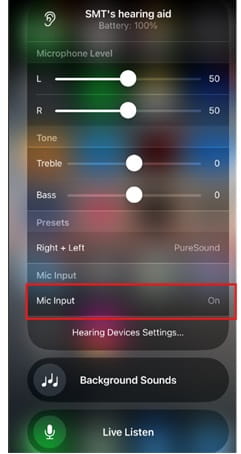
Si la fonction mains libres est utilisée, elle peut être désactivée via l’iPhone. Lorsque vous n’êtes pas en appel, accédez au menu raccourci d'accessibilité en cliquant trois fois sur le bouton latéral (ou le bouton d’accueil si disponible) de l’iPhone. Si vous voyez les appareils auditifs listés mais qu’aucune option supplémentaire n’apparaît en dessous, appuyez sur la liste le menu. Faites défiler et trouvez l’option entrée microphone. Désactivez Mic Input. Désormais, au lieu que les microphones de l’appareil auditif captent votre voix, c’est le microphone de l’iPhone qui sera utilisé. Assurez-vous que le téléphone est plus proche de vous lorsque le microphone de l’iPhone est utilisé. Le microphone de l’iPhone dispose de fonctionnalités avancées de filtrage du bruit ambiant pour détecter la voix lors des appels téléphoniques.
Appareil iOS :
Allez dans Réglages > Accessibilité > Appareils auditifs > Routage audio des appels. Modifiez soit Appels ou Audio média en sélectionnant Ne jamais utiliser les appareils auditifs. Lorsque cette option est réglée sur Ne jamais, par défaut, l’iPhone ne diffusera pas ce type spécifique d’audio vers les appareils auditifs, bien que les appareils auditifs puissent toujours être sélectionnés manuellement via l’interface utilisateur du téléphone (par exemple, l’écran d’appel ou le Centre de contrôle).
Android:
Il n’existe aucun moyen pour que le téléphone se détourne par défaut des appareils auditifs. L’interface utilisateur du téléphone peut être utilisée pour changer la destination de l’audio hors des appareils auditifs (par exemple, les boutons sur l’écran d’appel ou le menu déroulant pour le routage audio des médias – voir la FAQ ci-dessus pour le partage de l’audio avec d’autres).
Non, les assistants intelligents comme Siri ne peuvent pas être activés via les appareils auditifs (par exemple, en tapant sur les appareils auditifs ou en appuyant sur un bouton). Activez l’assistant intelligent en utilisant les commandes vocales détectées par les haut-parleurs du téléphone ou les contrôles intégrés du téléphone.
Non, le démarrage et la mise en pause de la diffusion audio doivent être effectués sur l’écran du téléphone en utilisant les contrôles de l’interface utilisateur fournis par le téléphone ou l’application de diffusion.
Besoin de plus de support ? Consultez ces sections.

Applications Widex

Compatibilité des appareils

Accessoires
UNE MEILLEURE FAÇON DE SE CONNECTER
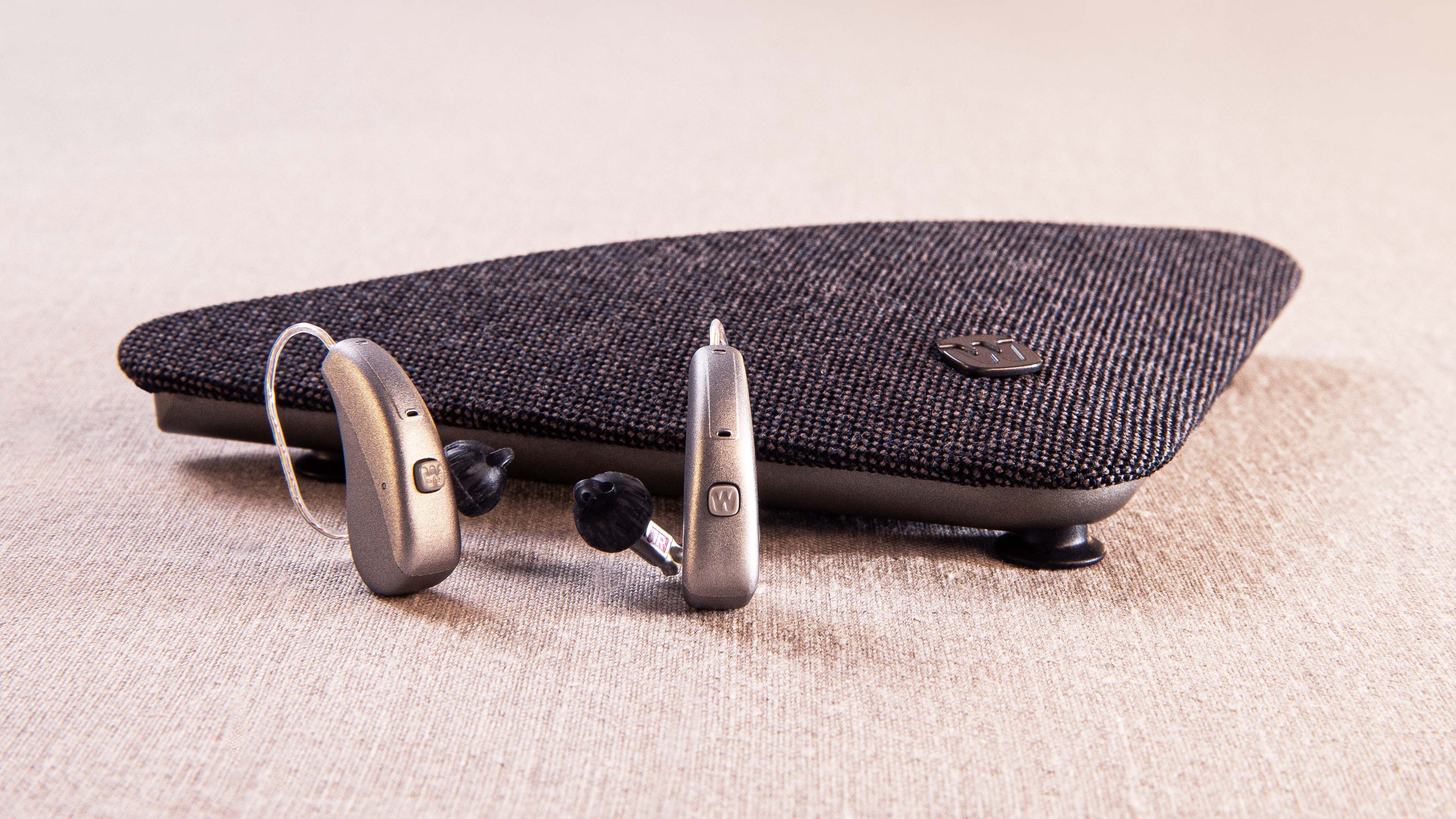
Widex TV Play
Profitez d’un son stable et de haute qualité, diffusé directement de votre téléviseur vers vos aides auditives, avec élégance.
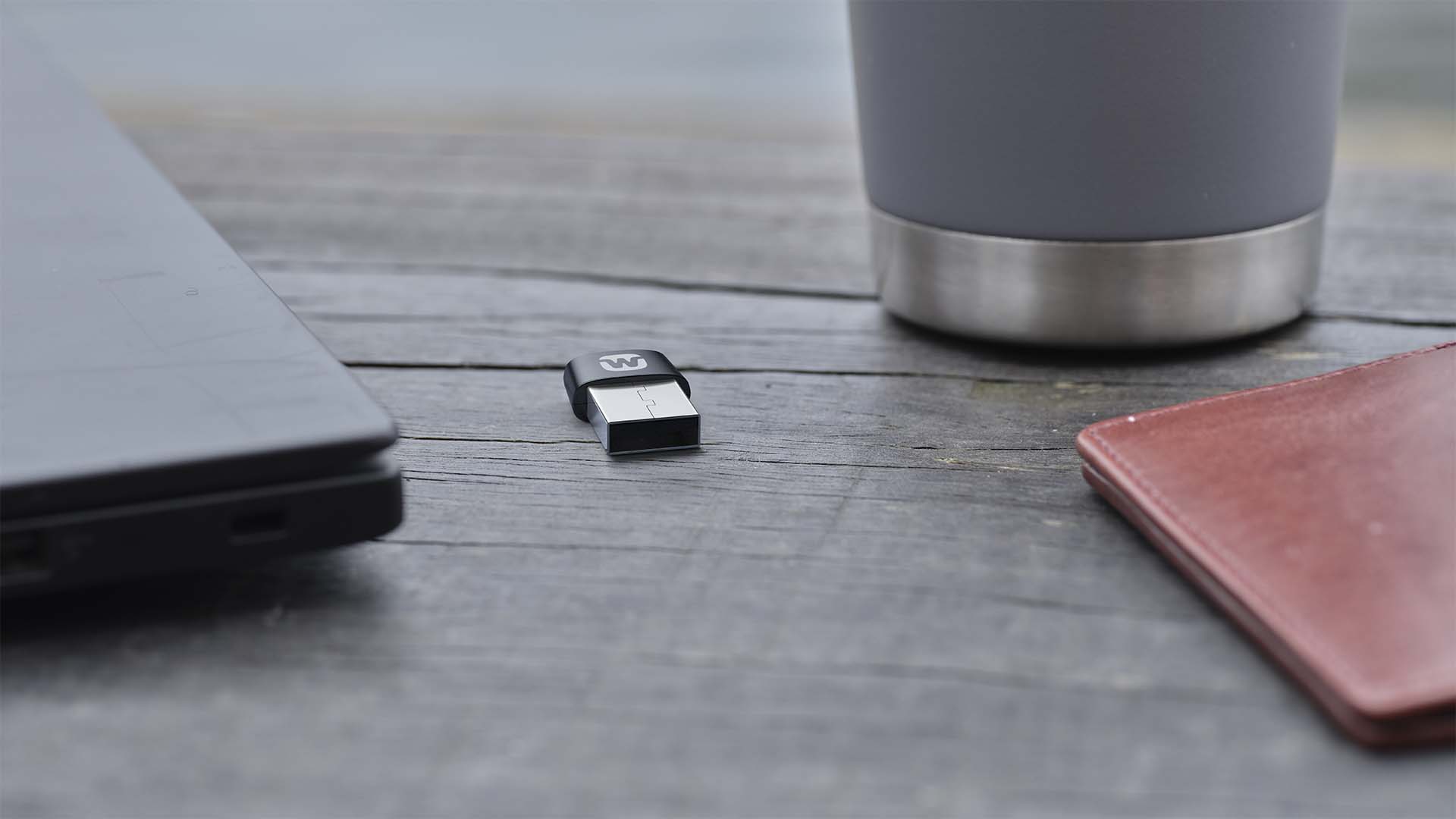
Widex SoundConnect
Widex SoundConnect vous permet de diffuser un son de haute qualité depuis votre ordinateur directement vers vos aides auditives.

Widex Sound Assist
Widex Sound Assist™ se connecte à vos aides auditives pour vous aider à mieux entendre votre quotidien.