블루투스 페어링
iPhone 페어링 절차
-
iPhone의 설정에서 Bluetooth가 활성화되어 있는지 확인하세요.
-
iPhone에서 설정 > 손쉬운 사용 > 보청기로 이동하세요.
-
보청기의 전원을 껐다가 다시 켜세요.
-
MFi 보청기 목록에서 사용 중인 보청기 이름을 선택하고,
각 보청기 옆의 페어링(Pair) 버튼을 눌러 주세요. -
보청기가 ‘페어링됨(Paired)’ 상태로 표시되면
스마트폰과 연결이 완료되며 음악과 통화 소리를 스트리밍할 수 있습니다. -
필요한 경우, 보청기 연결을 위해 보청기 관련 앱을 열어
앱에서 요구하는 추가 연결 설정을 완료하세요.
중요: 시작하기 전에 스마트폰의 Bluetooth를 끄고,
그 다음 스마트폰의 전원을 껐다가 다시 켜주세요.
이후 Bluetooth를 다시 켭니다.
보청기를 처음 페어링하는 경우라면 3~4단계를 건너뛰어도 됩니다.
-
보청기의 전원을 끕니다.
-
배터리 교체형: 배터리 도어를 열어 전원을 끕니다.
-
충전식: 보청기를 충전기에 넣어 전원을 끄세요.
-
-
사용 중인 보청기 모델에 따라
Widex Moment 앱 또는 Widex Allure 앱을
Google Play 스토어에서 다운로드합니다. -
Widex Moment 또는 Allure 앱을 실행합니다.
-
두 개의 보청기 전원을 모두 켭니다.
-
앱에서 보청기 페어링(Pair your hearing aids) 메뉴를 선택합니다.
-
검색(Search) 을 선택합니다.
-
각 보청기마다 페어링(Pair) 을 선택합니다.
Widex 보청기는 Apple 기기용 MFi(Made For iPhone) Bluetooth 프로토콜과
Google/Android용 ASHA(Audio Streaming for Hearing Aids) 프로토콜을 사용하여
저전력 Bluetooth(LE) 신호로 오디오를 보청기로 스트리밍합니다.
단, 모든 Android 스마트폰이 ASHA를 지원하는 것은 아니며,
지원 여부는 제조사 구현 방식에 따라 달라집니다.
ASHA 호환 여부가 확인된 Android 스마트폰 목록은
기기 호환성 페이지에서 확인하실 수 있습니다.
또한 Widex Allure는 LE Audio 스트리밍을 지원하며,
호환되는 Android 스마트폰과 함께 사용할 수 있습니다.
보청기 플랫폼별 액세서리 호환성:
-
Widex Allure:
TV-Play 2, RC2-DEX와 호환됩니다. -
Widex Moment:
TV-Play 2, TV-Play, Sound Assist, SoundConnect, Com-DEX,
Phone DEX 2, RC2-DEX와 호환됩니다.
Widex Moment 2.4GHz 모델은 SoundConnect 액세서리를 사용하여
컴퓨터에서 오디오를 스트리밍할 수 있습니다.
-
SoundConnect 동글을 컴퓨터의 USB 포트에 꽂습니다.
-
보청기 전원을 껐다가 다시 켜 페어링 모드를 활성화합니다.
보청기는 약 3분간 페어링 모드가 유지됩니다. -
SoundConnect의 버튼을 길게 눌러 파란색 LED가 깜박일 때까지 기다린 뒤 버튼을 놓습니다.
-
보청기와 SoundConnect가 서로 1m 이내에 있는지 확인하세요.
-
SoundConnect에 녹색 불이 지속적으로 켜지면 페어링이 완료된 것입니다.
페어링이 되지 않을 경우,
보청기를 SoundConnect 위에 가까이 올려놓고 다시 시도해 보세요.
두 보청기 중 한 개씩 순서대로 페어링하는 것도 도움이 됩니다.
Widex 보청기로 TV 오디오를 스트리밍하는 가장 좋은 방법은
TV Play 또는 TV Play 2를 사용하는 것입니다.
보청기가 이러한 액세서리와 호환되는지 여부는
청각 전문가에게 확인해 주세요.
설정 > 손쉬운 사용 > 보청기 메뉴에서 확인할 수 있는 주요 옵션은 다음과 같습니다:
📌 Play Ringtones (벨소리 재생)
전화가 올 때 벨소리를 보청기로 들을지 여부를 설정합니다.
📌 Play System Sounds (시스템 사운드 재생)
알림음, 키보드 클릭음, 화면 잠금음 등
iPhone의 시스템 소리를 보청기로 스트리밍할지 여부를 설정합니다.
이 기능을 켜면, iPhone이 무음 모드가 아닐 때 시스템 사운드가 보청기로 전달됩니다.
📌 Audio Routing (오디오 라우팅)
iPhone에서 통화 오디오와 미디어 오디오가
어디로 출력될지 기본 설정을 지정합니다.
‘Never Hearing Devices(보청기로 재생 안 함)’을 선택하면
기본 오디오 출력이 보청기로 자동 설정되지 않습니다.
하지만 필요할 경우 iOS 기본 컨트롤을 통해
직접 보청기로 오디오를 전송할 수 있습니다.
📌 Control Nearby Devices (주변 기기 제어)
같은 Apple ID로 로그인된 다른 iOS 기기에서도
보청기 설정을 제어할 수 있도록 합니다.
예기치 않은 간섭을 방지하기 위해 이 기능은 끄는 것을 권장합니다.
📌 Audio Handoff (오디오 자동 전환)
iOS 기기 간 오디오 우선순위를 자동으로 전환하는 기능입니다.
예기치 않은 간섭을 피하기 위해 끄는 것을 권장합니다.
📌 Hearing Aid Compatibility (보청기 호환 모드)
전화 통화 시 iPhone을 귀에 직접 대고 사용하는 경우에만 적용됩니다.
(통화 소리가 보청기가 아닌 전화 스피커로 출력되는 전통적인 통화 방식)
통화가 스피커폰이나 스트리밍 모드일 때는 이 옵션이 적용되지 않습니다.
연결된 보청기 항목을 누르면 표시되는 추가 옵션
▶ Stream to right/left hearing device (오른쪽/왼쪽 보청기로 스트리밍)
iPhone 오디오를 각 보청기로 스트리밍할지 선택합니다.
보청기로 스트리밍하고 싶지 않다면 이 기능을 끌 수 있습니다.
▶ Adjust Independently (독립 조절)
왼쪽과 오른쪽 보청기의 마이크 레벨을 각각 따로 조절할 수 있습니다.
▶ Microphone Level (마이크 레벨 조절)
보청기에서 주변 소리를 얼마나 크게 또는 조용하게 증폭할지 설정합니다.
▶ Presets (프리셋)
청각 전문가가 보청기에 추가한 청취 프로그램 목록을 확인할 수 있습니다.
▶ Start Live Listen (라이브 리슨 시작)
iPhone을 외부 마이크처럼 사용해
iPhone의 마이크가 감지한 소리를 보청기로 직접 전달하는 기능입니다.
대화를 나누는 사람에게 iPhone을 건네고 사용하면
이 기능을 활성화할 수 있습니다.
이때 iPhone 측면의 볼륨 버튼으로 청취 레벨을 조절할 수 있습니다.
▶ Forget this device (이 기기 지우기)
보청기와 iPhone의 페어링을 해제합니다.
가능합니다. 동일한 Apple ID를 사용하는 다른 iOS 기기가 있다면,
iCloud를 통해 페어링 정보가 자동으로 동기화될 수도 있습니다.
다만, 스트리밍은 한 번에 한 기기에서만 가능합니다.
따라서 기기를 전환할 때에는 다음 방법을 권장합니다:
-
현재 스트리밍하지 않는 기기에서 Bluetooth를 꺼주세요.
-
보청기 스트리밍을 전환하고 싶을 때는
먼저 현재 스트리밍 중인 기기에서 Bluetooth를 끄고,
보청기를 다른 기기가 사용할 수 있도록 연결을 해제합니다. -
그 다음 두 번째 기기에서 Bluetooth를 켜면,
보청기가 자동으로 연결됩니다. -
스트리밍 전환이 완료되면 정상적으로 작동하는지 확인하세요.
-
다시 원래 기기로 돌아가고 싶다면
동일한 순서로 Bluetooth를 끄고 켜는 과정을 반복하면 됩니다.
보청기에 연결하는 방법
연결 기능
빠른 시작 가이드
모든 와이덱스 모먼트™ 블루투스 보청기 페어링 가이드
문제 해결
먼저, 보청기에 귀지가 막혀 있지 않은지 확인하세요. 귀지가 쌓이면 스트리밍 오디오가 들리지 않을 수 있습니다.
보청기가 주변 소리는 정상적으로 증폭하지만 스트리밍 오디오만 들리지 않는 경우,
위의 관련 섹션에 안내된 방법으로 페어링 해제 후 재페어링을 진행해 주세요.
앱 강제 종료하기
-
iPhone: 멀티태스킹 화면을 열어 Widex 앱을 위로 스와이프해 종료합니다.
자세한 방법은 Apple 지원 문서를 참고하세요:
https://support.apple.com/en-us/109359 -
Android: 설정 > 앱 > Widex 앱 > ‘강제 종료’ 선택
휴대폰 재부팅 후 앱 다시 실행하기
휴대폰을 껐다 켜고 앱을 열어 Bluetooth가 다시 연결되는지 확인하세요.
Bluetooth 권한 확인하기
휴대폰 설정에서 Widex 앱이 Bluetooth 권한을 허용하고 있는지 확인하세요.
그래도 문제가 지속된다면, 보청기와 휴대폰의 Bluetooth 페어링을 해제 후 다시 연결하고 앱에서 테스트해 보세요.
앱 재설치하기
문제가 계속되면 Widex 앱을 삭제 후 재설치하세요.
재설치 후 앱을 열어 보청기 연결 상태를 다시 확인합니다.
스트리밍 중에 스마트폰 볼륨을 100%로 올렸는데도 소리가 작다면 다음을 확인하세요.
-
이어팁/이어몰드 및 리시버가 깨끗한지 확인
귀지나 이물질이 쌓이면 소리 출력이 막혀 스트리밍 음량이 크게 줄어듭니다.
출력이 막히면 주변 소리 증폭도 떨어질 수 있습니다. -
환경음은 정상인데 스트리밍만 작다면
앱에서 스트리밍 볼륨 설정을 조절해 보세요.
그래도 스트리밍 음량이 충분하지 않다면,
청각 전문가에게 상담하시기를 권장드립니다.
iPhone 사용 시
-
‘벨소리 재생(Play Ringtones)’ 기능이 켜져 있는지 확인하세요.
설정 > 손쉬운 사용 > 보청기 > ‘벨소리 재생’이 켜져 있어야 합니다. -
설정 > 사운드 및 햅틱에서
‘벨소리 및 알림(Ringer and Alerts)’ 슬라이더를 충분한 수준으로 올립니다.
Android ASHA 스트리밍 사용 시
-
휴대폰 설정 > 사운드 및 진동 > 볼륨 메뉴로 이동합니다.
여기서 미디어(Media) 볼륨 슬라이더가 충분히 높게 설정되어 있는지 확인하세요. -
휴대폰이 소리 모드일 때는 ‘벨소리(Ringtone)’ 슬라이더도 충분히 높게 설정해야 합니다.
-
휴대폰이 진동(Vibrate) 모드일 경우 보청기로 벨소리가 스트리밍되지 않습니다.
-
휴대폰이 무음(Mute) 모드일 경우, 벨소리는 스트리밍되지 않고
미디어 볼륨에 따라 휴대폰 스피커에서도 재생되지 않습니다.
Android LE Audio 스트리밍 사용 시
-
스트리밍 벨소리의 음량은 통화 음량(상대방 목소리가 들리는 볼륨) 설정에 따라 결정됩니다.
-
다음에 전화 스트리밍을 받을 때, 휴대폰 측면의 볼륨 버튼으로 통화 음량을 올리면,
이후 걸려오는 전화의 스트리밍 벨소리 음량도 함께 증가합니다. -
단, 휴대폰 볼륨 메뉴에서 벨소리(Ringtone) 슬라이더가 너무 낮게 설정되어 있으면
스트리밍 벨소리도 거의 들리지 않을 수 있습니다. -
휴대폰이 진동 또는 무음 모드 상태라면 벨소리는 정상적으로 재생되지 않습니다.
FAQs
현재 와이덱스 보청기는 Auracast를 지원하지 않습니다.
일부 보청기는 Low Energy Audio(LE 오디오)를 지원하지만,
Auracast 호환을 위해서는 추가적인 하드웨어 및 소프트웨어가 필요합니다.
와이덱스는 Auracast 기술의 도입 및 시장 확대 여부, 특히 공공 인프라 구축 상황을 지속적으로 모니터링하고 있습니다.
Auracast가 더 널리 보급되면, 향후 보청기에서도 해당 기술을 활용할 수 있도록
적절한 대응을 해 나갈 예정입니다.
휴대폰 스피커로 소리를 전환하려면 어떻게 하나요?
오디오를 보청기에서 휴대폰 스피커로 전환하려면,
휴대폰 자체의 기본 오디오 출력 설정을 사용하시면 됩니다.
iPhone에서 스피커로 전환하는 방법
-
iPhone에서 제어 센터(Control Center) 를 엽니다.
(방법 안내: https://support.apple.com/en-us/108330) -
미디어 재생 영역의 오른쪽 상단에 있는 AirPlay 아이콘을 탭합니다.
-
삼각형 아래에 원형 파형이 있는 아이콘,
-
귀 모양 아이콘,
-
또는 블루투스 스피커처럼 보일 수 있습니다.
-
-
나타나는 오디오 출력 목록에서 iPhone(스피커) 을 선택하세요.
이제 소리가 휴대폰 스피커에서 재생됩니다.
Android에서 스피커로 전환하는 방법
-
화면 상단에서 아래로 쓸어 내려 빠른 설정창을 엽니다.
(일부 기기는 오른쪽 상단에서 내려야 합니다.) -
미디어 출력(Media output) 옵션을 찾고 선택합니다.
-
해당 옵션이 있다면, 오디오 출력 기기(예: 보청기 → 휴대폰 스피커)를 선택할 수 있습니다.
-
-
미디어 출력 옵션이 없다면,
현재 음원을 재생 중인 앱(예: Spotify, YouTube 등)의 알림 카드(notification) 에서
오디오 출력 아이콘을 확인하세요. -
현재 연결된 출력 기기(예: 보청기)가 표시되면, 이를 탭하고
휴대폰(스피커) 를 선택하여 오디오가 휴대폰 스피커에서 재생되도록 전환합니다.
다시 보청기로 소리를 전환하고 싶다면?
위 과정과 동일한 경로에서
오디오 출력을 휴대폰 스피커 → 보청기로 다시 변경하면 됩니다.
Widex Allure 보청기를 사용하는 경우
스트리밍 중에 Widex Allure 앱을 실행하세요.
-
휴대폰 음량과 주변 소리 음량을 원하는 수준으로 조절할 수 있습니다.
-
“사운드 조절(Adjust sound)” → “이퀄라이저(Equalizer)” 메뉴에서
저음, 중음, 고음의 슬라이더를 조절해 음색을 맞출 수 있습니다. -
또는 말소리 강화, 선명도 강화, 날카로움 감소, 에코 감소 등의 버튼을 사용하면
자동으로 이퀄라이저가 조정됩니다.
Widex Moment 보청기를 사용하는 경우
스트리밍 중에 Widex Moment 앱을 실행하세요.
-
앱 내 버튼(돋보기 또는 톱니바퀴 아이콘)을 눌러 이퀄라이저 조정 메뉴로 들어갑니다.
-
저음, 중음, 고음 슬라이더를 조절해 음향 밸런스를 변경할 수 있습니다.
-
말소리 강화, 선명도 강화, 날카로움 감소, 에코 감소 버튼을 사용하면
자동으로 이퀄라이저가 조정됩니다. -
또는 사운드 믹서(Sound Mixer) 메뉴에서
주변음 대비 스트리밍 음량 비율을 조절할 수도 있습니다.
위의 조정으로도 만족스러운 음질이 나오지 않는다면
청각 전문가와 상담하여 추가적인 조정을 받으시기 바랍니다.
현재 이 기능은 호환되는 iPhone 모델에서 Widex Allure 보청기를 사용할 때만 가능합니다.
Widex Allure RIC R D와 호환되는 iPhone 모델에서는 핸즈프리 양방향 통화(Hands-free 2-way calling)가 지원됩니다.
-
Widex Moment 및 Magnify 모델의 경우
Widex Sound Assist 또는 Com-Dex와 같은 Bluetooth 액세서리를 사용하면
핸즈프리 통화 기능을 사용할 수 있습니다.
단, Low Energy Bluetooth 특성상,
휴대폰을 주머니에 넣으면 신체가 신호를 가릴 수 있어
오디오 품질이 저하될 가능성이 있습니다.
(iOS Mic Input 및 음성 격리 기능 관련)**
통화가 보청기의 핸즈프리(HandsFree) 기능을 통해 이루어지고 있는 경우,
보청기 마이크가 사용자의 음성을 함께 수음하면서 주변 소음까지 많이 전달될 수 있습니다.
이런 이유로 상대방이 배경 소리가 크게 들린다고 느낄 가능성이 있습니다.
다음 해결 방법을 시도해 보세요.
iPhone 사용 시
핸즈프리 기능이 활성화되어 있다면, iPhone에서 이 기능을 끌 수 있습니다.
-
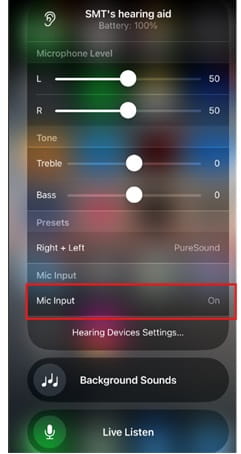
통화 중이 아닐 때, iPhone의 측면 버튼(또는 홈 버튼 지원 모델은 홈 버튼)을
세 번 클릭하여 MFi 보청기 단축 메뉴를 열어 주세요. -
보청기 이름이 표시되지만 상세 옵션이 보이지 않는 경우,
보청기 이름을 한 번 더 탭하여 메뉴를 펼치세요. -
아래로 스크롤하여 Mic Input(마이크 입력) 옵션을 찾습니다.
-
Mic Input을 끔(Off) 으로 설정하세요.
이렇게 하면 통화 중에 보청기 마이크 대신 iPhone 마이크가 음성을 수음하게 됩니다.
iPhone 마이크는 통화 중 배경 소음을 줄이고 음성을 더 명확하게 감지하는 기능이 있기 때문에,
상대방이 듣는 소리 품질이 개선될 수 있습니다.
iOS 기기
-
설정 > 손쉬운 사용 > 보청기(Hearing Devices) 로 이동
-
통화 오디오 라우팅(Call Audio Routing) 또는 미디어 오디오(Media Audio) 를
“보청기 사용 안 함(Never Hearing Devices)” 으로 변경
이렇게 설정하면 iPhone은 해당 오디오 유형(통화 또는 미디어)을
기본적으로 보청기로 스트리밍하지 않습니다.
단, 필요할 경우 통화 화면 또는 제어 센터에서
수동으로 보청기로 오디오 출력을 전환할 수 있습니다.
Android 기기
Android에서는 특정 오디오 유형만 기본적으로 보청기로 보내지 않도록 설정하는 기능이 없습니다.
하지만 휴대폰의 오디오 출력 메뉴(통화 화면 버튼 또는 퀵 메뉴의 미디어 출력 옵션) 를 통해
원하는 타이밍에 보청기 대신 휴대폰 스피커로 전환할 수 있습니다.
(참고: 오디오 공유 관련 FAQ에서 미디어 오디오 라우팅 방법을 확인할 수 있습니다.)
아니요.
보청기 버튼을 누르거나 탭해서 Siri, Google Assistant 등 음성비서 기능을 직접 실행할 수는 없습니다.
스마트 보조 기능을 실행하려면:
-
휴대폰의 마이크가 인식하도록 음성 명령을 말하거나,
-
휴대폰의 전용 버튼(예: iPhone의 사이드 버튼)을 사용해야 합니다.
아니요.
스트리밍 오디오의 재생, 일시정지, 다음/이전 등의 기능은
반드시 휴대폰 화면이나 스트리밍 앱의 조작 버튼을 사용해야 합니다.
보청기에서는 이러한 기능을 직접 제어할 수 없습니다.
더 많은 도움이 필요하신가요? 아래 항목을 확인해보세요.

와이덱스 앱

기기 호환성

액세서리
더 나은 연결 방식
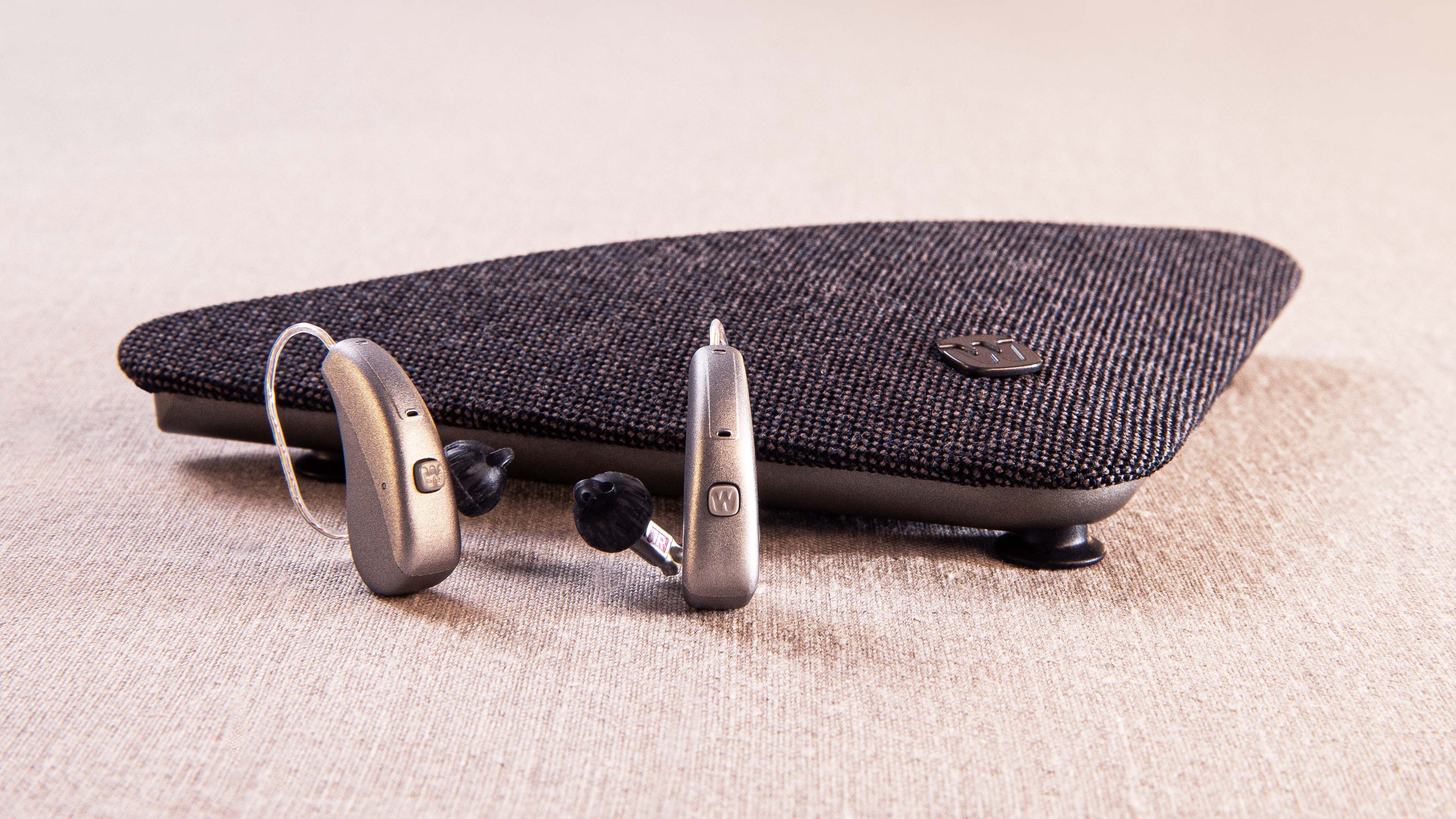
와이덱스 TV Play
안정적이고 고품질의 TV 사운드를
보청기로 직접 스트리밍하여 편리하게 즐겨보세요.
보청기로 직접 스트리밍하여 편리하게 즐겨보세요.
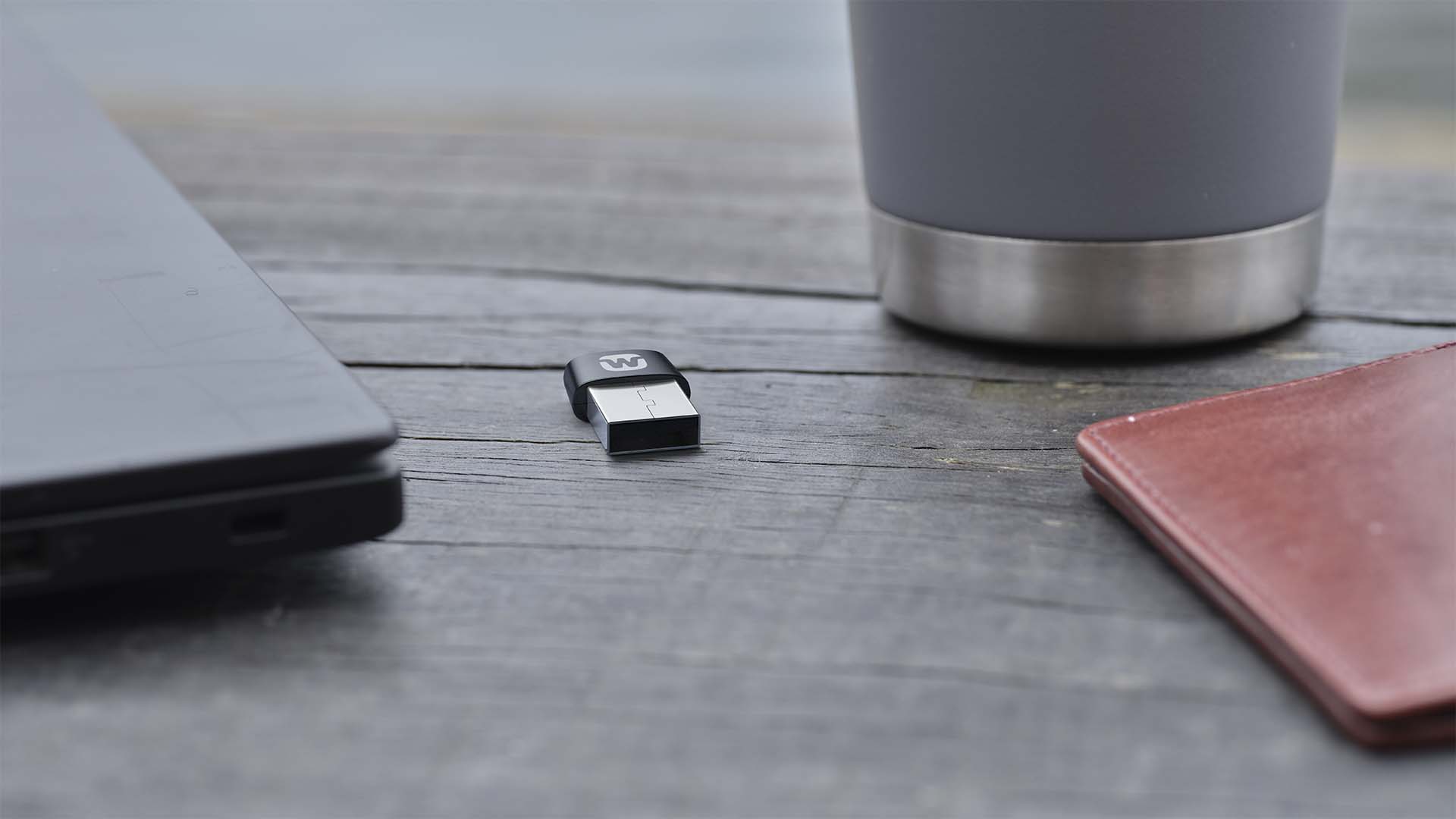
와이덱스 사운드 커넥트
컴퓨터의 오디오를 보청기로 직접
고음질로 스트리밍할 수 있도록 도와주는 액세서리입니다.
고음질로 스트리밍할 수 있도록 도와주는 액세서리입니다.

와이덱스 사운드 어시스트
와이덱스 사운드 어시스트™는 다양한 청취 상황에서
보청기의 성능을 향상시켜 더욱 선명한 소리를 들을 수 있도록 도와줍니다.
보청기의 성능을 향상시켜 더욱 선명한 소리를 들을 수 있도록 도와줍니다.