와이덱스 앱 다운로드
아래 버튼을 눌러 사용 중인 스마트폰에 맞는 앱을 다운로드하세요.
다운로드 방법
-
아래 다운로드 배지를 클릭하여
-
iPhone은 App Store
-
Android는 Google Play
로 이동합니다.
-
-
필요하다면 “Widex Allure app” 또는 “Widex Moment app”을 직접 검색하세요.
-
‘다운로드’ 또는 ‘설치’ 버튼을 누릅니다.
-
설치 후 앱을 열고 화면의 안내에 따라 보청기와 페어링합니다.
-
블루투스 권한 및 알림 권한 요청이 나타나면 모두 허용해 주세요.
그래야 앱의 기능을 온전히 사용할 수 있습니다.
-
Widex Allure App


Widex Moment App
와이덱스 앱 문제 해결
와이덱스 앱 사용 중 문제가 발생했다면, 아래의 단계를 따라 문제를 해결하고 정상적으로 작동하도록 해보세요.
백그라운드에서 너무 많은 앱이 실행되고 있으면 전체적인 앱 성능이 저하될 수 있습니다. 가장 간단한 해결 방법부터 시도해 봅시다.
먼저 휴대폰의 전원을 완전히 끄고, 30초 정도 기다린 후 다시 켜주세요.
휴대폰이 완전히 켜지면 와이덱스 앱을 실행하여 정상적으로 작동하는지 확인합니다.
보청기 다시 시작 방법:
-
충전식 보청기
보청기를 충전기에 넣고 10초 동안 둡니다. 10초 후 보청기를 충전기에서 꺼내면 자동으로 다시 켜집니다. -
일회용 배터리(교체형 배터리) 보청기
배터리 도어를 열었다가 다시 닫아 보청기를 재시작하세요.
배터리가 거의 방전된 경우, 새 배터리로 교체하는 것이 좋습니다.
휴대폰에서 Widex 앱 아이콘을 길게 눌러 삭제/제거(Uninstall/Delete) 메뉴를 선택합니다.
※ 주의: 앱을 삭제하면 앱에 저장된 즐겨찾기 프로그램 등이 초기화될 수 있습니다.
Google Play 스토어(안드로이드) 또는 Apple App Store(iPhone)로 이동하여 Widex 앱을 검색합니다.
설치(Install) 또는 다운로드 버튼(예: 아래 화살표가 있는 클라우드 아이콘)을 눌러 앱을 다시 설치합니다.
설치가 완료되면 앱을 실행한 뒤, 약관에 동의하고 화면에 표시되는 안내에 따라 보청기 페어링 단계를 진행합니다.
Bluetooth 사용 권한 요청이 뜨면 허용(Allow) 을 선택해주세요.
설정이 완료되면 앱과 보청기 기능이 정상적으로 작동하는지 확인합니다.
보청기를 휴대폰과 다시 연결하는 방법은 연결 및 페어링 안내 페이지에서 확인해주세요.
사용 중인 휴대폰 또는 휴대폰의 운영체제가 Widex 앱과 호환되지 않을 수 있습니다.
기기 호환성 페이지에 안내된 호환성 요구사항을 확인해 주세요.
스마트폰과 보청기가 앱과 호환되는지 확인해 주세요. 일부 기능은 오래된 보청기 모델이나 특정 휴대폰 운영체제에서는 정상적으로 작동하지 않을 수 있습니다.
와이덱스 앱 FAQs
Widex 앱은 대부분의 Widex 보청기와 호환됩니다.
사용 중인 보청기 모델이 호환되는지 확실하지 않거나, 관련 정보를 설명서나 사용자 가이드, 혹은 청각 전문가에게서 찾을 수 없다면 담당 청각 전문가에게 문의해 주세요.
청각 전문가는 보청기의 Bluetooth 기능 지원 여부도 함께 안내하여 앱의 Bluetooth 기반 기능을 정상적으로 활용할 수 있는지 알려드릴 수 있습니다.
Widex Allure 앱과 Widex Moment 앱은 다양한 개인 맞춤형 조절 기능을 제공하여 보다 세밀한 청취 경험을 제공합니다.
-
배터리 상태 확인: 스마트폰 또는 Apple Watch를 통해 배터리 및 연결 상태 확인
-
프로그램 변경: 주변 환경에 따라 보청기 프로그램을 쉽게 전환
-
소리 사용자 설정:
-
Allure 앱의 AI Quick Assistant
-
Moment 앱의 My Sound 및 Sound Sense Learn
-
방향성 포커스
-
이퀄라이저(EQ) 조절
-
-
주변 소리 음량 조절: 전체 볼륨, 마이크 음소거, 좌/우 볼륨 개별 조절 등 맞춤 청취 환경 설정
-
도움말 및 문제 해결: 설치 및 페어링 가이드를 포함한 쉬운 설명, 동영상 안내 제공
-
추가 기능: "내 보청기 찾기(Find My Hearing Aid)" 기능 등 다양한 부가 기능 제공
보청기 연결 방법
더 많은 지원이 필요하신가요?

연결 & 페어링

기기 호환성

액세서리
더 나은 연결 방법
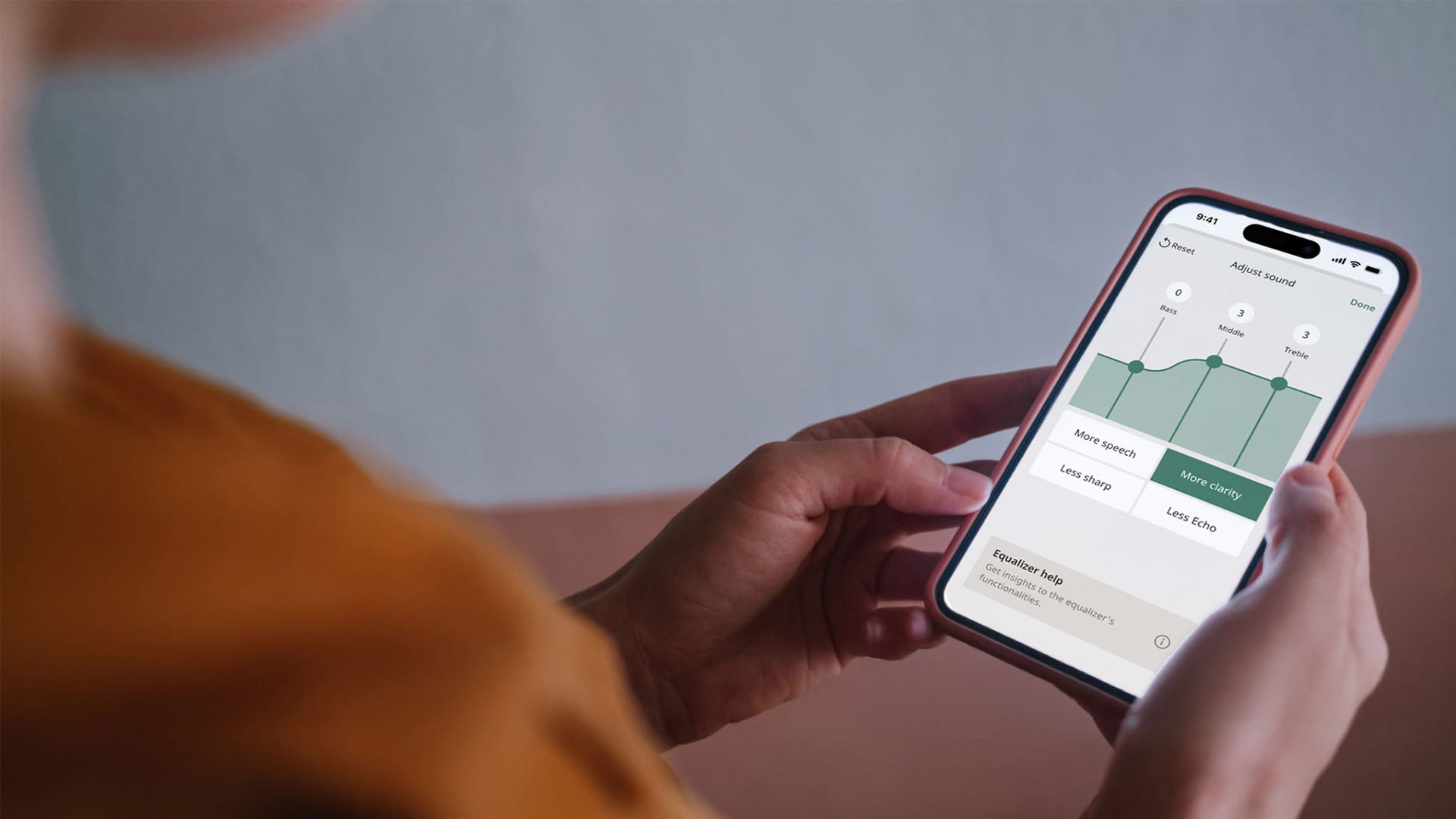
와이덱스 얼루어 앱
간편한 시작, 쉬운 맞춤 설정, 향상된 접근성 기능 등을 통해
주변 세계와 더욱 자연스럽게 소통할 수 있습니다.
주변 세계와 더욱 자연스럽게 소통할 수 있습니다.

와이덱스 AI 사운드 어시스턴트
쉬운 단계별 안내로
더욱 개인화된 청취 경험을 손쉽게 설정할 수 있습니다.
더욱 개인화된 청취 경험을 손쉽게 설정할 수 있습니다.
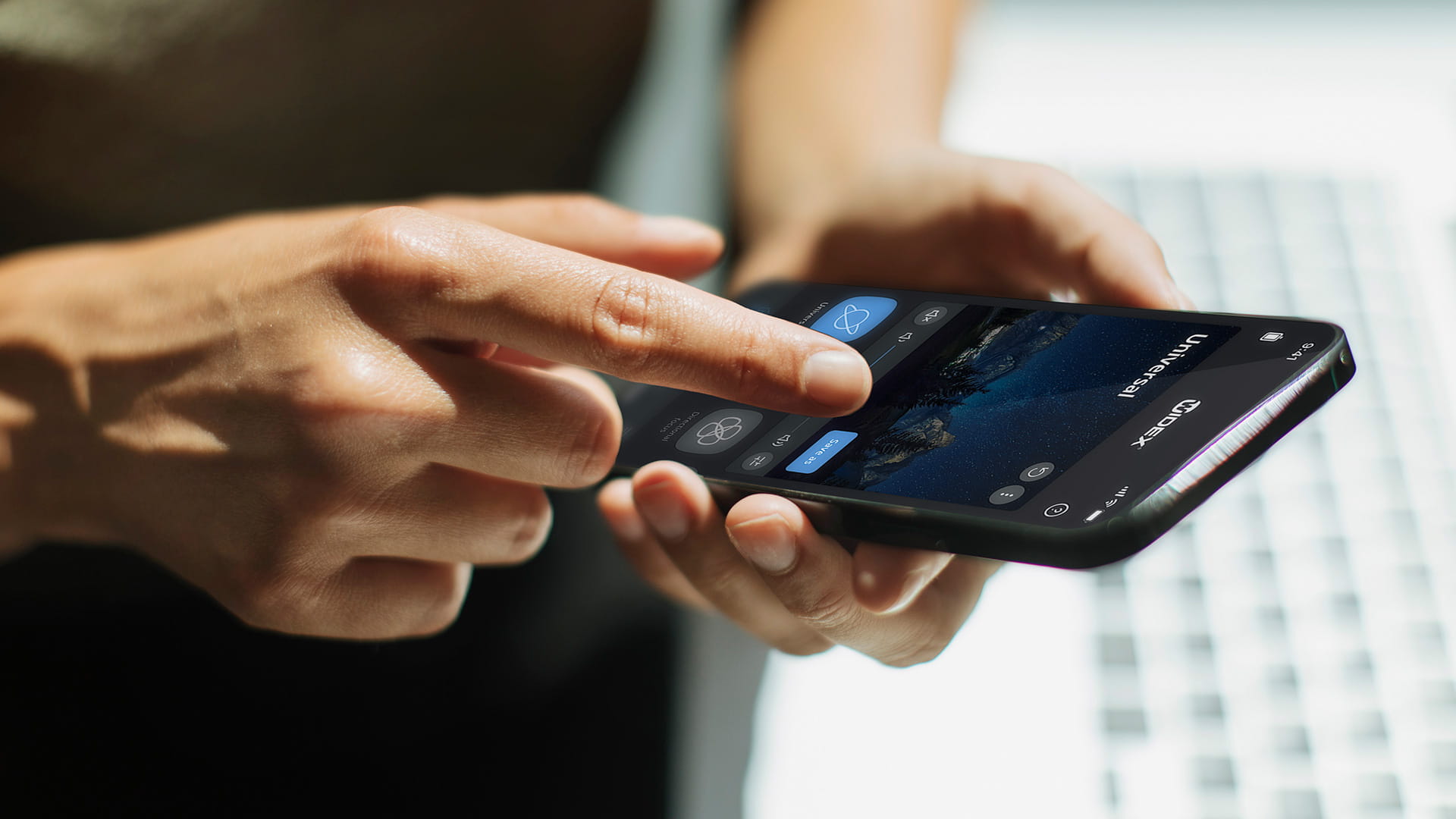
와이덱스 모멘트 앱
당신이 원하는 순간에, 원하는 사운드를
더 정교하게 조절할 수 있도록 도와주는 앱입니다.
더 정교하게 조절할 수 있도록 도와주는 앱입니다.